png3D · 部落格
適合 2D 轉 3D 的照片如何選擇
挑選主體清楚、背景容易區分的照片,了解構圖和清晰度如何影響 3D 風格動態效果,並在使用前檢查邊緣與動態表現。
請僅使用您擁有或獲准編輯的圖片。
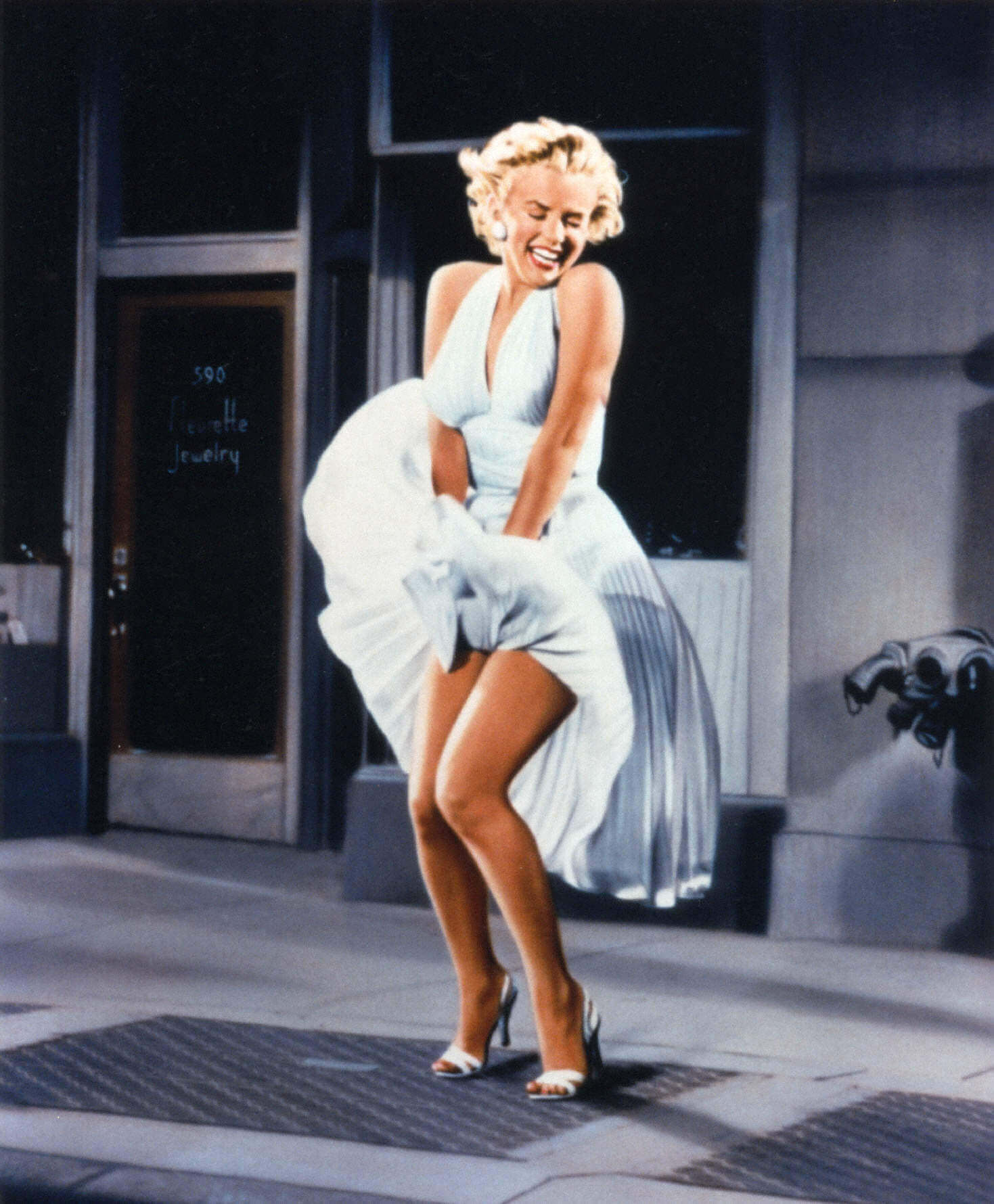 原圖
原圖
效果如何實現
深度效果會根據遮蔽、透視和光線等線索估算圖層;畫面越簡潔,越容易判斷前後關係。
照片轉 3D 的流程必須從平面影像推斷深度。它可以利用遮蔽、透視、相對大小、光線和對比等視覺線索,但這些線索並不總能明確說明場景關係。構圖乾淨,估算時就較少遇到互相衝突的解讀。
最適合測試的圖片不一定是最戲劇化的照片。請選擇主體容易辨認、輪廓與背景清楚分開的場景;png3D 已發布的指南也建議將主體放在畫面中央附近。
選擇合適的原圖
優先選擇主體單一、分離清楚,且周圍留有一些背景的照片。前景、中景與遠景物體層次分明時,深度效果較容易理解,但前提是它們沒有以令人困惑的方式重疊。背景不必一片空白,不過緊貼主體的繁雜圖案會增加判斷邊界的難度。
仔細查看會隨畫面移動的輪廓:頭髮、手、自行車輻條、樹葉、柵欄和透明玻璃,都可能與周圍像素混在一起。如果重要物體被畫面裁切,模擬移動可能會顯露原本不應看見的邊緣。
- 通常較容易判斷 光線充足、對焦清楚、輪廓可見,且深度層次不雜亂的主體。
- 結果較不確定 物體重疊繁雜、重複圖案、低對比、反光、透明材質,或主體貼近畫面邊緣。
實用操作流程
先用一張具代表性的圖片測試,再批次處理相似照片;主體置中是實用建議,不是硬性要求。
- 找出視覺焦點。 如果無法用一句簡短的話說清楚哪個物體應顯得最近,可以簡化裁切範圍或改試其他照片。
- 檢查主體分離度和深度線索。 觀察清楚的遮蔽關係和透視,不要只依賴明顯的色彩差異。
- 測試具代表性的圖片。 在花時間準備許多相似檔案之前,先用一張符合預期批次的圖片測試。
檢查結果與效果限制
清晰度有助於辨認輪廓,卻不保證深度正確。重複物體組成的牆面即使對焦銳利,關係仍可能含糊;人像即使主體明顯,柔和的髮絲邊緣也值得仔細檢查。
請依照實際用途評估結果:檢查完整影片,而不只是靜態預覽,並特別留意新顯露的邊緣。如果關鍵物體彎曲、漂浮或與背景混在一起,可嘗試更簡單的原圖,或降低移動的視覺強度。
常見問題
適合 2D 轉 3D 動態效果的照片會產生真正的 3D 模型嗎?
不會。png3D 產生的是以影像為基礎的動態效果,並非可編輯的 3D 幾何模型。
製作適合 2D 轉 3D 動態效果的照片時應選擇什麼圖片?
優先選擇主體輪廓清楚、背景不雜亂的照片;透明物體、重疊和細密紋理會增加邊緣判斷難度。
適合 2D 轉 3D 動態效果的照片能呈現被遮蔽的真實細節嗎?
不能。隱藏區域是根據單一視角估算的,無法驗證為真實場景細節。
如何檢查適合 2D 轉 3D 動態效果的照片的結果?
清晰度不保證深度準確;請檢查完整影片,尤其留意主體邊緣和移動時出現的區域。