png3D · Blog
Jak wybrać zdjęcie do konwersji z 2D na 3D
Wybieraj wyraźne zdjęcia z odróżniającym się obiektem i tłem; sprawdź wpływ kompozycji na ruch 3D.
Używaj wyłącznie obrazów, które posiadasz lub możesz edytować.
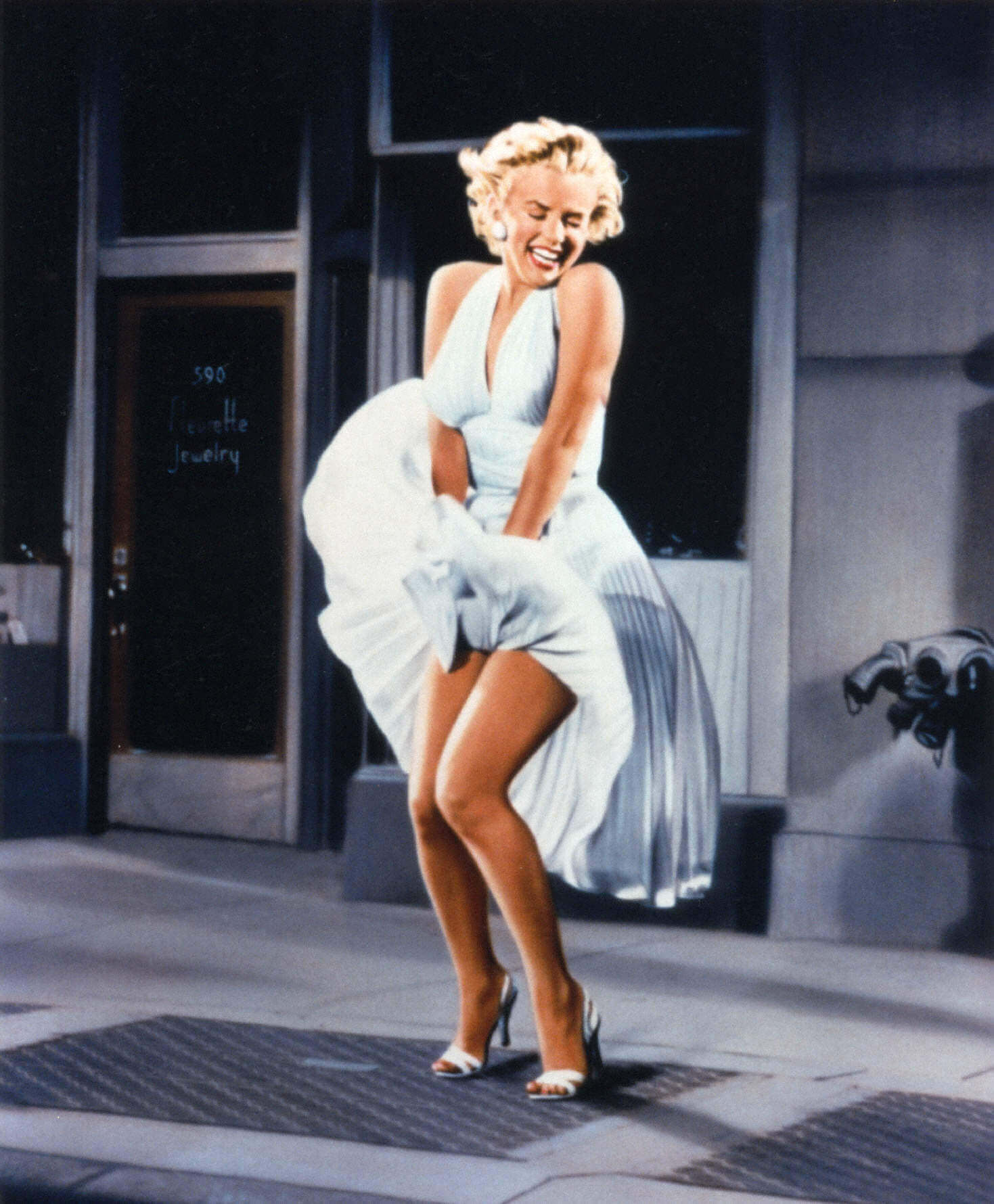 Obraz źródłowy
Jak działa efekt
Głębia jest szacowana na podstawie nakładania się obiektów, perspektywy i światła. Prosta kompozycja ułatwia rozdzielenie planów.
Proces tworzenia efektu 3D ze zdjęcia musi oszacować głębię na podstawie płaskiego obrazu. Może korzystać ze wskazówek wizualnych, takich jak nakładanie się obiektów, perspektywa, względna skala, oświetlenie i kontrast, ale nie opisują one jednoznacznie każdej sceny. Przejrzysta kompozycja pozostawia mniej konkurujących interpretacji.
Najlepsze zdjęcie testowe nie musi być najbardziej spektakularne. Wybierz scenę, w której łatwo rozpoznać główny obiekt, a jego kontur jest widoczny na tle; opublikowane wskazówki png3D również zalecają umieszczenie obiektu blisko środka.
Wybierz odpowiedni obraz źródłowy
Wybieraj pojedynczy, wyraźnie oddzielony obiekt z widocznym tłem wokół niego. Odrębne obiekty na pierwszym planie, w średniej odległości i w tle mogą ułatwić odczytanie głębi, o ile nie nakładają się w mylący sposób. Jednolite tło nie jest konieczne, ale gęsty wzór tuż za obiektem utrudnia ocenę granic.
Przyjrzyj się dokładnemu konturowi, który będzie się poruszał: włosy, dłonie, szprychy roweru, liście, płoty i przezroczyste szkło mogą zlewać się z sąsiednimi pikselami. Jeśli ważny obiekt jest ucięty przy krawędzi kadru, symulowany ruch może odsłonić krawędź, która pierwotnie nie miała być widoczna.
- Zwykle łatwiejsze do oceny Dobrze oświetlony, ostry obiekt z widoczną sylwetką i niezagraconymi warstwami głębi.
- Większa niepewność Chaotyczne nakładanie się obiektów, powtarzające się wzory, niski kontrast, refleksy, przezroczyste materiały lub obiekt stykający się z krawędzią kadru.
Praktyczny sposób działania
Przetestuj jedno reprezentatywne zdjęcie przed obróbką wielu podobnych. Umieszczenie obiektu pośrodku to wskazówka, nie wymóg.
- Wskaż główny obiekt. Jeśli nie potrafisz krótko opisać, co ma sprawiać wrażenie najbliższego, uprość kadr lub wybierz inne zdjęcie.
- Sprawdź oddzielenie i wskazówki głębi. Szukaj wyraźnych nakładających się obiektów i perspektywy, zamiast polegać wyłącznie na różnicy kolorów.
- Przetestuj reprezentatywny obraz. Zanim przygotujesz wiele podobnych plików, użyj zdjęcia przypominającego te, które chcesz przetwarzać.
Sprawdź wynik i ograniczenia
Ostrość pomaga dostrzec kontury, ale nie gwarantuje prawidłowej głębi. Ostra ściana z powtarzającymi się obiektami nadal może być niejednoznaczna; portret z miękkimi krawędziami włosów może wymagać dokładniejszej kontroli, nawet jeśli osoba jest oczywista.
Oceniaj wynik pod kątem planowanego zastosowania: sprawdź cały klip, a nie tylko nieruchomy podgląd, i zwróć szczególną uwagę na nowo odsłonięte krawędzie. Jeśli ważny obiekt się wygina, wygląda na unoszący się lub zlewa się z tłem, wybierz prostsze źródło albo ogranicz widoczność ruchu.
Częste pytania
Czy zdjęcia odpowiednie do efektów ruchu 3D tworzy prawdziwy model 3D?
Nie. png3D tworzy efekt ruchu na podstawie obrazu, a nie edytowalną geometrię 3D.
Jakie zdjęcie wybrać do zdjęcia odpowiednie do efektów ruchu 3D?
Wybieraj zdjęcia z czytelnym konturem i spokojnym tłem. Przezroczystość, nakładanie i drobne wzory utrudniają ocenę krawędzi.
Czy zdjęcia odpowiednie do efektów ruchu 3D pokazuje prawdziwe ukryte szczegóły?
Nie. Ukryte obszary są szacowane z jednego ujęcia i nie stanowią potwierdzonych szczegółów sceny.
Jak sprawdzić wynik zdjęcia odpowiednie do efektów ruchu 3D?
Ostrość nie gwarantuje poprawnej głębi. Obejrzyj cały film, szczególnie ruchome krawędzie i nowo widoczne fragmenty.