png3D · ブログ
3D変換に向いている写真の選び方
被写体と背景を見分けやすい写真を選び、構図や鮮明さが3D風モーションに与える影響を確認します。輪郭や動きのチェック方法も紹介します。
所有している、または編集許可のある画像だけを使用してください。
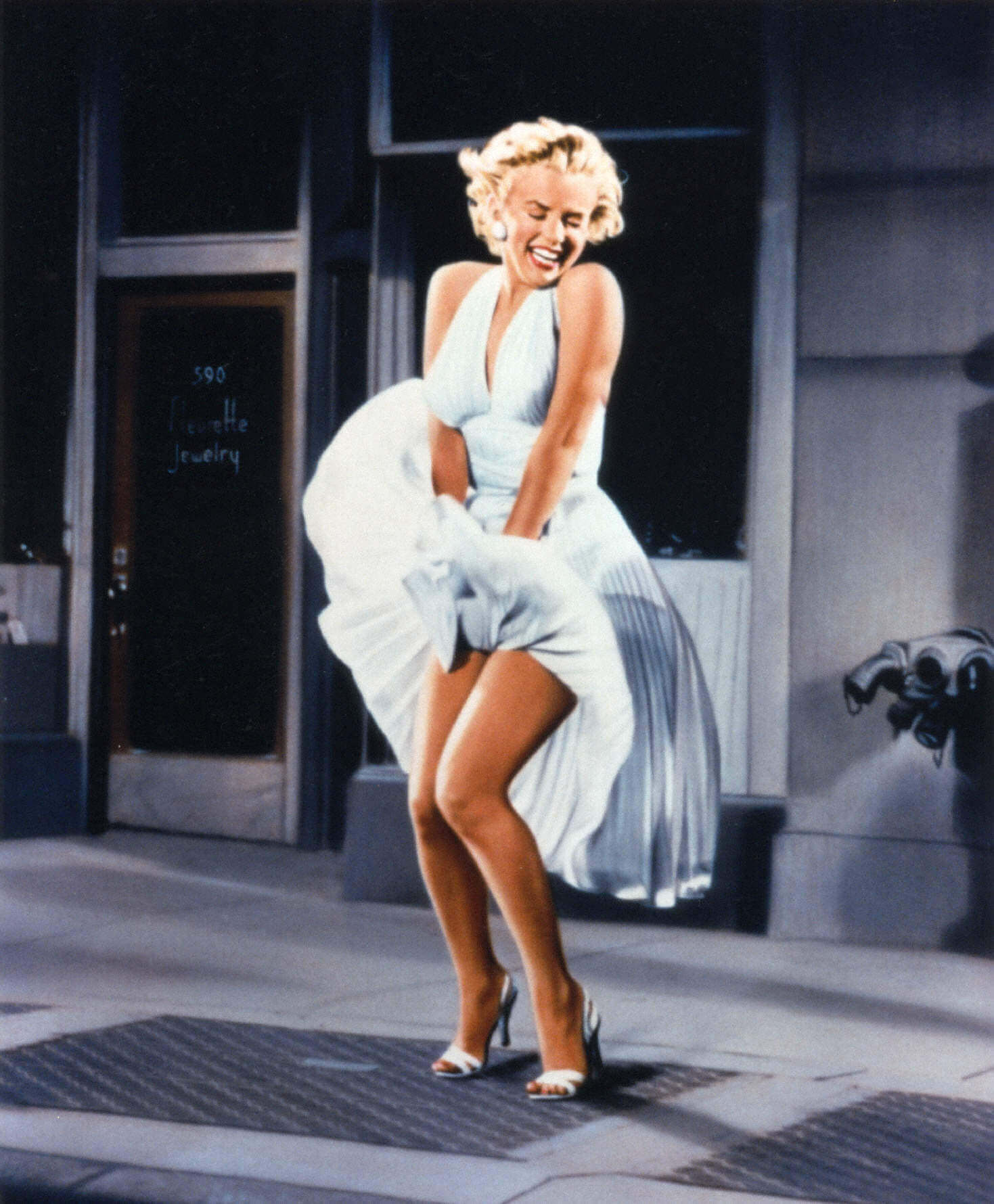 元画像
元画像
効果の仕組み
深度効果は重なり、遠近、光などから層を推定します。構図がすっきりしているほど前後関係を判断しやすくなります。
写真から3D風効果を作る処理では、平面画像から深度を推定する必要があります。重なり、遠近感、大きさの違い、光、コントラストなどを手がかりにできますが、それだけで場面の関係が常に明確になるわけではありません。構図がすっきりしているほど、推定時に競合する解釈を減らせます。
テストに最適な写真が、必ずしも最も印象的な写真とは限りません。主役が見分けやすく、輪郭が背景から分離している場面を選びましょう。png3Dの公開ガイドでも、被写体を中央付近に置くことを勧めています。
適切な元画像を選ぶ
主役が1つで背景から明確に分かれ、周囲に背景が少し見える写真を選びましょう。前景・中景・背景の物体が分かれていると深度を把握しやすくなりますが、物体同士が複雑に重なっていないことが条件です。背景が無地である必要はありませんが、主役のすぐ後ろに細かな模様があると境界の判断が難しくなります。
動く輪郭をよく確認してください。髪、手、自転車のスポーク、葉、フェンス、透明なガラスなどは周囲の画素と混ざることがあります。重要な物体がフレームで切れていると、シミュレーション上の動きによって、本来見えるはずのない端が現れる場合があります。
- 比較的判断しやすい画像 明るくピントが合い、シルエットが見えて、深度の層が複雑すぎない被写体。
- 推定が難しい画像 複雑な重なり、繰り返し模様、低コントラスト、反射、透明な素材、または被写体がフレーム端に接している写真。
実用的な手順
まず代表的な1枚を試してから、似た画像をまとめて処理しましょう。被写体を中央に置くのは目安で、必須条件ではありません。
- 主役を決める。 何を最も手前に見せたいかを短く説明できない場合は、トリミングを簡素化するか別の写真を試します。
- 分離と深度の手がかりを確認する。 色の違いだけに頼らず、明確な重なりや遠近感があるかを見ます。
- 代表的な画像で試す。 似た画像を多数準備する前に、予定する画像群に近い1枚でテストします。
結果と限界を確認する
鮮明さは輪郭の確認に役立ちますが、深度の正確さを保証するものではありません。同じ物体が繰り返し並ぶ壁は、ピントが合っていても奥行きが曖昧なことがあります。人物がはっきり写っていても、髪の柔らかな縁は注意して確認しましょう。
用途に合わせて結果を評価してください。静止プレビューだけでなく動画全体を見て、新たに見える輪郭に特に注意します。重要な物体が曲がる、浮いて見える、背景に溶け込む場合は、よりシンプルな画像を使うか、動きの強さを抑えた見せ方を検討しましょう。
よくある質問
2Dから3D風の動きに向く写真で本物の3Dモデルを作れますか?
いいえ。png3Dが作るのは画像をもとにした動きの効果で、編集可能な3D形状ではありません。
2Dから3D風の動きに向く写真にはどのような画像が向いていますか?
輪郭が明瞭で背景が複雑すぎない写真を選びます。透明物や重なり、細かな模様は境界の推定を難しくします。
2Dから3D風の動きに向く写真で隠れた部分の本当の細部が見えますか?
いいえ。見えない領域は1つの視点から推定されるため、実際の場面の詳細とは確認できません。
2Dから3D風の動きに向く写真の結果はどう確認すればよいですか?
高解像度でも深度が正確とは限りません。動画全体を確認し、動く輪郭や新たに見える部分を見てください。