png3D · 部落格
如何將 2D 照片轉換為 3D 動態效果
了解如何從靜態照片產生 3D 風格動態效果、單一視角的深度估算原理,以及遮蔽區域推斷的限制,並掌握原圖選擇與動態邊緣檢查方法。
請僅使用您擁有或獲准編輯的圖片。
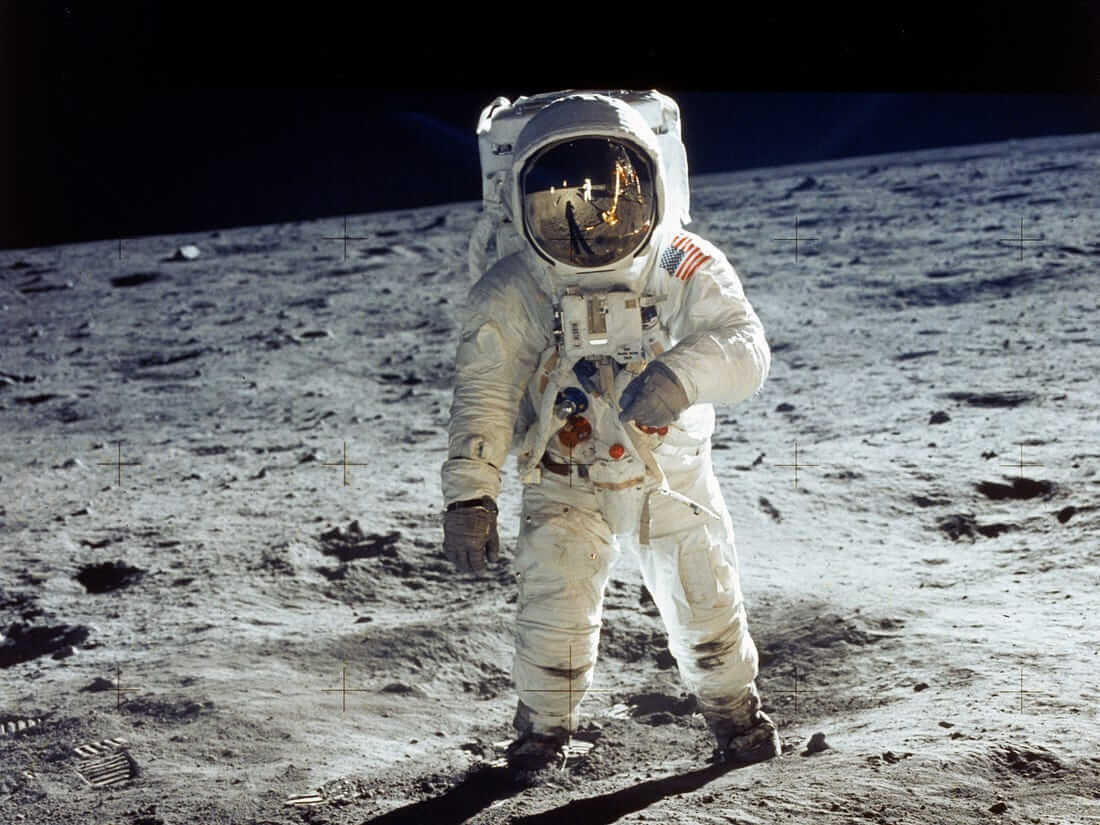 原圖
原圖
效果如何實現
單張照片只有一個視角;效果會估算遠近圖層,並以輕微視差移動營造景深感。
2D 照片將色彩與亮度記錄在平面網格上。單張影像的 3D 效果會估算可見區域的遠近,再稍微移動不同深度圖層,形成視差動態。png3D 可從靜態影像產生這種動畫透視效果。
更準確地說,結果是以單一視角呈現的動態畫面,不是可自由瀏覽的 3D 場景、重新拍攝的多個角度,也不是可編輯的多邊形模型。系統必須推斷前景物體後方的內容,因此隱藏細節只能近似重建。
選擇合適的原圖
先選擇清晰且你有權使用的原圖。主體明確、與背景分離清楚、構圖相對簡單,都有助於估算深度邊界。依照 png3D 本身的建議,讓主體靠近畫面中央通常是很好的起點。
上傳前檢查輪廓:頭髮與雜亂背景、玻璃、樹葉、細線、動態模糊,以及與背景融為一體的物體,都難以判定邊界。相較於乾淨且光線充足的原圖,嚴重模糊或壓縮會留下較少可靠線索。
- 適合作為起點 一個主要主體、清楚可見的輪廓,以及不會搶走主體焦點的背景。
- 謹慎使用 人群、透明物體、細枝、嚴重模糊,或重要細節被畫面邊緣裁掉的圖片。
實用操作流程
上傳照片後比較圓圈、搖擺、放大和滑動變焦等動態效果,再選擇適合構圖的一種。
- 選擇合適的靜態影像。 保留未修改的副本,並確認你擁有圖片或獲准處理它。
- 上傳並開始轉換。 使用網站控制項提交圖片;處理期間,介面會顯示任務進度。
- 比較可用的動態效果。 如有提供,請查看圓圈、搖擺、放大和滑動變焦效果,再選擇適合構圖的移動方式。
檢查結果與效果限制
先以正常速度觀看一次,再仔細查看較難處理的輪廓。留意前景光暈、背景拉伸區域、輪廓抖動,或視角移動時出現的空洞。相較於誇張的動作,輕微效果有時更自然可信。
由於輸入只有一個視角,轉換無法找回照片從未記錄的資訊。模擬移動時顯露的區域是根據上下文重建,並未確認為真實的隱藏場景。請保留原圖,並將結果視為以影像為基礎的動態效果。
常見問題
單張照片的 3D 動態效果會產生真正的 3D 模型嗎?
不會。png3D 產生的是以影像為基礎的動態效果,並非可編輯的 3D 幾何模型。
製作單張照片的 3D 動態效果時應選擇什麼圖片?
選擇主體清楚、容易與背景區分的照片;主體靠近畫面中央通常較容易呈現自然效果。
單張照片的 3D 動態效果能呈現被遮蔽的真實細節嗎?
不能。隱藏區域是根據單一視角估算的,無法驗證為真實場景細節。
如何檢查單張照片的 3D 動態效果的結果?
播放完整影片並檢查髮絲、邊緣和新顯露區域;遮蔽細節是推斷結果,並非實際拍攝內容。