png3D · ブログ
3D変換用の画像を準備する方法:構図と奥行き
元画像の選び方、構図の調整、輪郭の確認など、3D風モーション用の画像準備を紹介します。原画を保管して仕上がりを比べる方法も解説します。
所有している、または編集許可のある画像だけを使用してください。
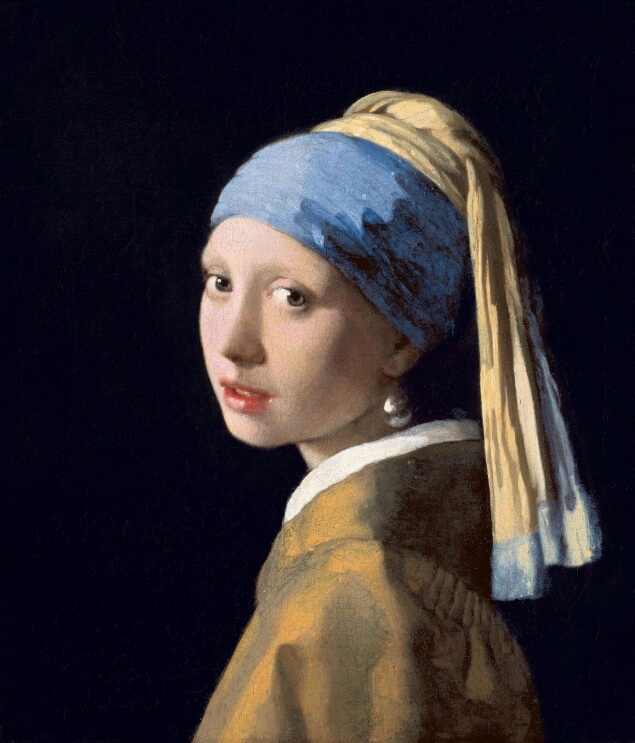 元画像
元画像
効果の仕組み
深度効果は画素から前後関係を推定します。実物を認識したり、撮影されていない情報を復元したりはできません。
画像を3D風モーションに変換する前に、主役と境界が読み取りやすい元画像か確認しましょう。深度処理は受け取った画素から相対的な層を推定します。写っている物体を直接調べたり、何を手前に動かすべきか尋ねたりはできません。
準備で大切なのは、有用な情報を保ち、曖昧な輪郭を避けることです。準備だけで質の低い画像が完璧なスキャンになるわけではありませんが、慎重なトリミングと鮮明な元画像によって、結果が用途に合うか判断しやすくなります。
適切な元画像を選ぶ
スクリーンショットや何度も圧縮保存したファイルではなく、入手できる中で最もきれいな元画像を使います。主役が分かりやすくなる場合に限ってトリミングし、動きを判断できるよう主要な物体の周りに余白を残しましょう。髪、手、その他の重要な輪郭を切らないようにします。
露出、ピント、背景の複雑さを確認してください。似た色の背景に溶け込む主役、透明な物体、反射するガラス、密集した模様は、1枚の画像では境界が明確でないことがあります。深度の解釈を無理に誘導するために人工的な輪郭を加えたり、意味のある場面の細部を消したりしないでください。
- アップロード前 元画像を保管し、利用権を確認して、トリミングを見直し、原寸で輪郭をチェックします。
- 処理後 出力を元画像と比べ、動画全体で端や遮蔽境界を確認します。
実用的な手順
未編集の元画像を残し、必要なら別コピーをトリミングしてください。代表的な画像で先に試すと判断しやすくなります。
- 代表的な画像を1枚選ぶ。 繰り返し処理する場合も、多数の画像を準備する前に典型的な1枚を試します。
- 必要なら元に戻せる形でトリミングする。 別のコピーを保存し、比較用にトリミング前の画像も残します。
- アップロードして処理し、結果を確認する。 サイトの操作画面を使い、サムネイルだけで判断せず、動き全体を確認します。
結果と限界を確認する
輪郭が伸びる、浮く、途切れるように見えたら、まず元画像と比べてください。ぼけ、圧縮、重なり、トリミングによる情報不足が原因かもしれません。よりシンプルな画像や控えめな動きが適することもありますが、どんな準備でもアーティファクトがなくなる保証はありません。
画像から3D風の効果を作る処理では、深度を推定し、見えている画面をもとに隠れた領域の一部を再構成します。カメラが記録していない画素の本当の姿は分かりません。元画像を保管し、復元された実際の視点ではなく、画像からの解釈として結果を説明してください。
よくある質問
3D風モーション用の画像を準備するで本物の3Dモデルを作れますか?
いいえ。png3Dが作るのは画像をもとにした動きの効果で、編集可能な3D形状ではありません。
3D風モーション用の画像を準備するにはどのような画像が向いていますか?
鮮明な原画を使い、ピント、露出、背景を確認します。トリミングで髪や手などの大切な輪郭を切らないようにします。
3D風モーション用の画像を準備するで隠れた部分の本当の細部が見えますか?
いいえ。見えない領域は1つの視点から推定されるため、実際の場面の詳細とは確認できません。
3D風モーション用の画像を準備するの結果はどう確認すればよいですか?
元画像と比べながら動画全体の輪郭を確認します。隠れた部分は見える情報からの推定で、無欠陥とは限りません。