png3D · ブログ
2D写真から3D風の動きを作る方法
静止画から3D風の動きを作る仕組みと、単一視点から推定する深度や隠れた部分の限界を紹介します。元画像の選び方や輪郭の確認方法も解説します。
所有している、または編集許可のある画像だけを使用してください。
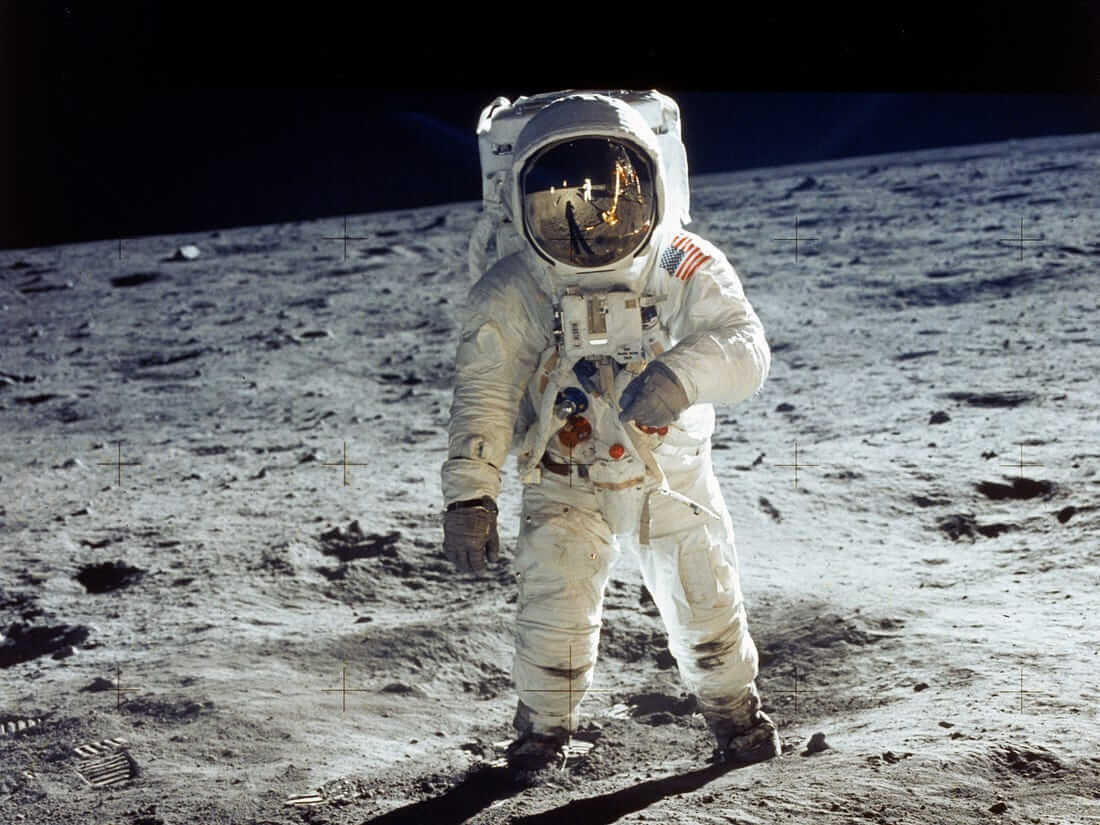 元画像
元画像
効果の仕組み
1枚の写真には1つの視点しかありません。深度を推定して層を少し動かし、視差による奥行きを表現します。
2D写真は、平らな画素の格子に色と明るさを記録したものです。1枚の画像から作る3D風効果では、見えている部分の近さ・遠さを推定し、深度ごとの層をわずかにずらして視差による動きを生み出します。png3Dは、静止画からこのような動きのある遠近効果を作成します。
結果は、1つの視点を動かして見せる表現と考えるのが適切です。自由に移動できる3Dシーンでも、新たに撮影した複数の角度でも、編集可能なポリゴンモデルでもありません。前景の背後にあるものはシステムが推定するため、隠れた部分は近似的にしか補えません。
適切な元画像を選ぶ
まず、利用する権利のある、できるだけ鮮明な元画像を選びます。主役が明確で背景と分かれ、構図が比較的シンプルだと、深度の境界を推定しやすくなります。png3Dの案内にも沿って、被写体を画面中央付近に置くのがよい出発点です。
アップロード前に輪郭を確認しましょう。複雑な背景に重なる髪、ガラス、葉、細いワイヤー、手ぶれ、背景に溶け込む物体は、いずれも境界の判断が難しくなります。強いぼけや過度な圧縮は、きれいで明るい画像よりも信頼できる手がかりを減らします。
- 試しやすい画像 主役が1つで輪郭が見え、背景が主役の邪魔をしない写真。
- 注意が必要な画像 人混み、透明な物体、細い枝、強いぼけ、または重要な部分がフレーム端で切れている写真。
実用的な手順
アップロード後、円形・スイング・ズーム・ドリーズームの動きを見比べ、構図に合うものを選びます。
- 適した静止画を選ぶ。 未加工のコピーを保管し、画像を所有しているか、処理する許可があることを確認します。
- アップロードして変換を開始する。 サイトの操作画面から画像を送信します。処理中は画面にタスクの進行状況が表示されます。
- 利用できるモーションを比較する。 選択できる場合は、円形、スイング、ズーム、ドリーズームの出力を見比べ、構図に合う動きを選びます。
結果と限界を確認する
まず通常の速度で出力を見てから、難しい輪郭を中心にもう一度確認します。前景の縁にできる光輪、背景の引き伸ばし、輪郭の揺れ、視点の移動で現れる隙間などに注意してください。動きを誇張するより、控えめな効果のほうが自然に見えることもあります。
入力は1つの視点だけなので、写真に記録されていない事実を変換によって取り戻すことはできません。動きによって見えるようになる部分は、実際に撮影された隠れた景色ではなく、周囲の情報から再構成したものです。元画像を残し、画像ベースのモーション効果として扱ってください。
よくある質問
1枚の写真から作る3D風モーションで本物の3Dモデルを作れますか?
いいえ。png3Dが作るのは画像をもとにした動きの効果で、編集可能な3D形状ではありません。
1枚の写真から作る3D風モーションにはどのような画像が向いていますか?
被写体の輪郭がはっきりし、背景と区別しやすい写真を選びます。被写体が中央付近にあると扱いやすいでしょう。
1枚の写真から作る3D風モーションで隠れた部分の本当の細部が見えますか?
いいえ。見えない領域は1つの視点から推定されるため、実際の場面の詳細とは確認できません。
1枚の写真から作る3D風モーションの結果はどう確認すればよいですか?
動画全体を再生して髪や輪郭、現れる領域を確認してください。隠れた部分は推定であり、実際に撮影された情報ではありません。