png3D · Blog
Jak uzyskać efekt 3D ze zdjęcia 2D
Zobacz, jak utworzyć ruch 3D ze zdjęcia, jak szacowana jest głębia z jednego ujęcia i jakie są ograniczenia ukrytych obszarów.
Używaj wyłącznie obrazów, które posiadasz lub możesz edytować.
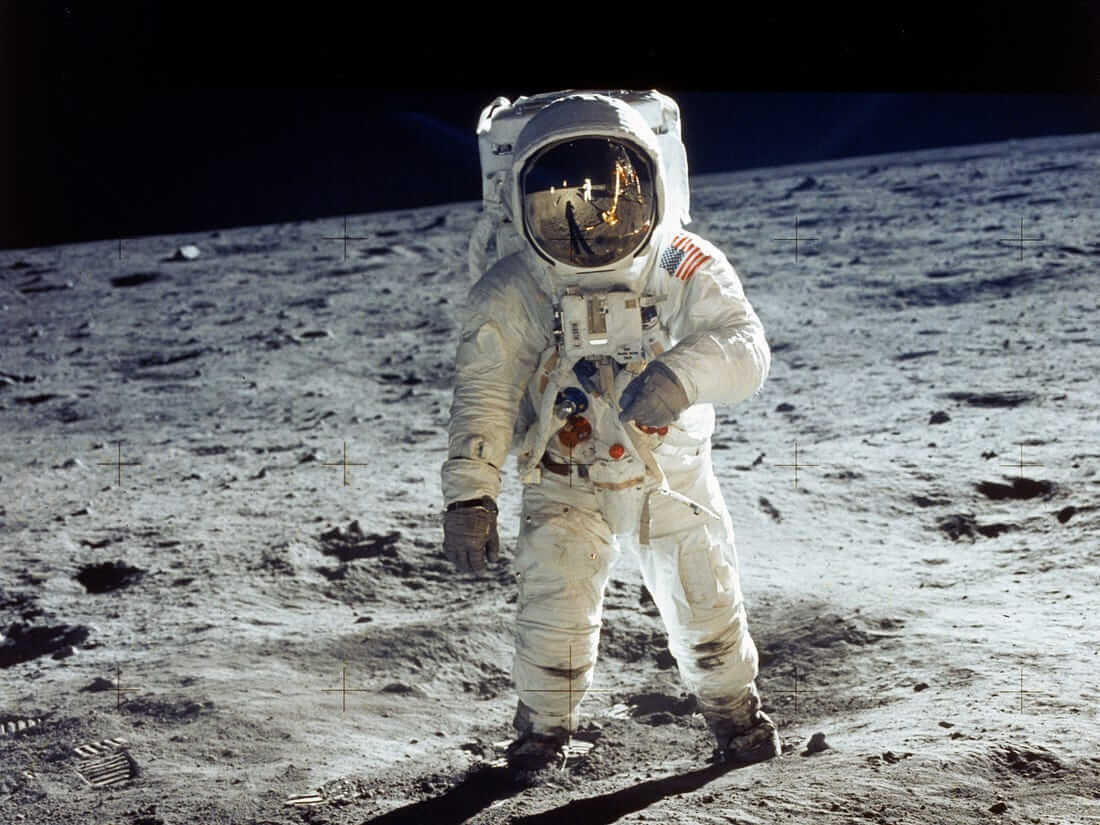 Obraz źródłowy
Jak działa efekt
Zdjęcie pokazuje tylko jeden punkt widzenia. Efekt szacuje warstwy głębi i lekko je przesuwa, tworząc paralaksę, a nie nowy kadr.
Zdjęcie 2D zapisuje kolory i jasność na płaskiej siatce. Efekt 3D z jednego obrazu szacuje, które widoczne obszary znajdują się bliżej, a które dalej, po czym nieznacznie przesuwa te warstwy głębi, tworząc ruch paralaksy. png3D pozwala uzyskać taki animowany efekt perspektywy ze zdjęcia.
Wynik należy rozumieć jako ruchomą prezentację z jednego punktu widzenia. Nie jest to nawigowalna scena 3D, zestaw nowo sfotografowanych ujęć ani edytowalny model wielokątowy. System musi wywnioskować, co znajduje się za obiektami na pierwszym planie, dlatego ukryte szczegóły można jedynie przybliżyć.
Wybierz odpowiedni obraz źródłowy
Zacznij od najczytelniejszego oryginału, którego możesz użyć zgodnie z prawem. Wyraźny obiekt, widoczne oddzielenie od tła i dość prosta kompozycja ułatwiają oszacowanie granic głębi. Obiekt blisko środka często sprawdza się na początek, zgodnie ze wskazówkami png3D.
Przed przesłaniem obejrzyj krawędzie: włosy na złożonym tle, szkło, roślinność, cienkie przewody, rozmycie ruchu oraz obiekty zlewające się z tłem to trudne granice. Silne rozmycie lub duża kompresja pozostawiają mniej wiarygodnych wskazówek niż czysty, dobrze oświetlony obraz.
- Dobry punkt wyjścia Jeden główny obiekt, widoczny kontur i tło, które nie konkuruje z nim o uwagę.
- Zachowaj ostrożność Tłumy, przezroczyste obiekty, cienkie gałęzie, silne rozmycie oraz ważne szczegóły ucięte przy krawędzi kadru.
Praktyczny sposób działania
Po przesłaniu porównaj ruch obrotowy, kołysanie, przybliżenie i dolly zoom, a następnie wybierz efekt pasujący do kompozycji.
- Wybierz odpowiednie zdjęcie. Zachowaj niezmienioną kopię i sprawdź, czy jesteś właścicielem obrazu lub masz zgodę na jego przetwarzanie.
- Prześlij obraz i rozpocznij konwersję. Użyj elementów sterujących w witrynie; interfejs pokazuje postęp zadania podczas przetwarzania.
- Porównaj dostępne warianty ruchu. Jeśli są dostępne, obejrzyj circle, swing, zoom-in i dolly-zoom-in, a następnie wybierz ruch pasujący do kompozycji.
Sprawdź wynik i ograniczenia
Obejrzyj wynik raz w normalnym tempie, a następnie ponownie, zwracając uwagę na trudne krawędzie. Wypatruj aureoli wokół pierwszego planu, rozciągniętych fragmentów tła, drżących konturów lub pustych miejsc pojawiających się przy zmianie widoku. Subtelny efekt może wyglądać bardziej wiarygodnie niż przesadny ruch.
Ponieważ wejściowy obraz przedstawia tylko jeden widok, konwersja nie odzyska informacji, których nigdy nie zarejestrowano. Obszary odsłaniane przez symulowany ruch są rekonstruowane na podstawie kontekstu, a nie potwierdzone jako rzeczywisty ukryty fragment sceny. Zachowaj oryginał i traktuj wynik jako efekt ruchu oparty na obrazie.
Częste pytania
Czy efekt ruchu 3D ze zdjęcia tworzy prawdziwy model 3D?
Nie. png3D tworzy efekt ruchu na podstawie obrazu, a nie edytowalną geometrię 3D.
Jakie zdjęcie wybrać do efekt ruchu 3D ze zdjęcia?
Wybierz wyraźne zdjęcie z czytelnym obiektem i odróżniającym się tłem; umieszczenie obiektu blisko środka często pomaga.
Czy efekt ruchu 3D ze zdjęcia pokazuje prawdziwe ukryte szczegóły?
Nie. Ukryte obszary są szacowane z jednego ujęcia i nie stanowią potwierdzonych szczegółów sceny.
Jak sprawdzić wynik efekt ruchu 3D ze zdjęcia?
Obejrzyj cały film i sprawdź włosy, krawędzie oraz odsłaniane obszary. Ukryte szczegóły są szacowane, a nie sfotografowane.