png3D · Blog
Jak przygotować obraz do konwersji 3D
Przygotuj zdjęcie: wybierz wyraźny oryginał, dopasuj kadr i sprawdź krawędzie przed utworzeniem ruchu 3D.
Używaj wyłącznie obrazów, które posiadasz lub możesz edytować.
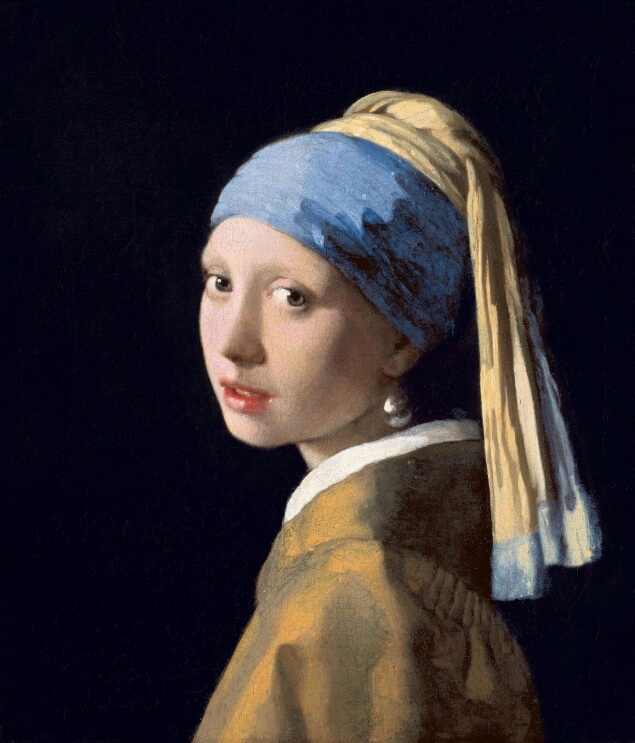 Obraz źródłowy
Jak działa efekt
Efekt szacuje warstwy głębi z pikseli jednego obrazu; nie rozpoznaje rzeczywistych obiektów ani nie odzyskuje nieuchwyconych informacji.
Przed przekształceniem obrazu w efekt ruchu w stylu 3D zadbaj o to, by źródło pozwalało łatwo rozpoznać obiekt i jego granice. Proces szacuje względne warstwy na podstawie otrzymanych pikseli; nie może zbadać sfotografowanych przedmiotów ani ustalić, co powinno znaleźć się z przodu.
Przygotowanie polega przede wszystkim na zachowaniu przydatnych informacji i unikaniu niejednoznacznych krawędzi. Nie zmieni słabego źródła w doskonały skan, ale przemyślany kadr i czysty oryginał ułatwiają ocenę, czy wynik pasuje do planowanego zastosowania.
Wybierz odpowiedni obraz źródłowy
Użyj najczystszego dostępnego oryginału zamiast zrzutu ekranu lub pliku zapisywanego wielokrotnie z kompresją. Kadruj tylko wtedy, gdy ułatwi to rozpoznanie obiektu: zostaw dość miejsca wokół głównego elementu, by ocenić ruch, i nie obcinaj włosów, dłoni ani innych ważnych konturów.
Sprawdź ekspozycję, ostrość i liczbę rozpraszających elementów w tle. Obiekt zlewający się z podobnie zabarwionym tłem, przezroczysty przedmiot, odbijające światło szkło lub gęsty wzór mogą nie mieć wyraźnej granicy na pojedynczym obrazie. Nie dodawaj sztucznych obrysów ani nie usuwaj istotnych szczegółów sceny tylko po to, by wymusić określoną interpretację głębi.
- Przed przesłaniem Zachowaj oryginał, potwierdź prawa do użycia, sprawdź kadr i obejrzyj krawędzie w pełnym rozmiarze.
- Po przetworzeniu Porównaj wynik ze źródłem i przez cały klip sprawdzaj brzegi oraz krawędzie obszarów zasłoniętych.
Praktyczny sposób działania
Zachowaj nieedytowany oryginał; jeśli trzeba przyciąć obraz, zrób kopię i najpierw przetestuj reprezentacyjne zdjęcie.
- Wybierz jeden reprezentatywny obraz. Przy powtarzanym procesie przetestuj typowe źródło, zanim przygotujesz większy zestaw.
- W razie potrzeby wykonaj odwracalne kadrowanie. Zapisz osobną kopię i zachowaj nieprzycięty oryginał do porównania.
- Prześlij, przetwórz i sprawdź. Użyj elementów sterujących witryny, a potem obejrzyj cały ruchomy wynik zamiast oceniać wyłącznie miniaturę.
Sprawdź wynik i ograniczenia
Jeśli krawędź wygląda na rozciągniętą, unoszącą się lub przerwaną, najpierw porównaj ją ze źródłem: przyczyną może być rozmycie, kompresja, nakładanie się obiektów lub kadr ukrywający kontekst. Prostszy obraz albo mniej wyrazisty ruch może sprawdzić się lepiej, ale żaden etap przygotowania nie gwarantuje braku artefaktów.
Efekt obrazu na 3D wnioskuje głębię i rekonstruuje niektóre ukryte obszary na podstawie widocznej klatki. Nie może ujawnić prawdziwego wyglądu pikseli, których aparat nigdy nie zarejestrował, dlatego zachowaj źródło i opisuj wynik jako interpretację, a nie odzyskany widok.
Częste pytania
Czy przygotowanie obrazu do efektu ruchu 3D tworzy prawdziwy model 3D?
Nie. png3D tworzy efekt ruchu na podstawie obrazu, a nie edytowalną geometrię 3D.
Jakie zdjęcie wybrać do przygotowanie obrazu do efektu ruchu 3D?
Użyj najostrzejszego oryginału i sprawdź ostrość, światło oraz tło. Nie przycinaj ważnych konturów włosów czy dłoni.
Czy przygotowanie obrazu do efektu ruchu 3D pokazuje prawdziwe ukryte szczegóły?
Nie. Ukryte obszary są szacowane z jednego ujęcia i nie stanowią potwierdzonych szczegółów sceny.
Jak sprawdzić wynik przygotowanie obrazu do efektu ruchu 3D?
Porównaj cały film ze źródłem i sprawdź krawędzie. Ukryte obszary są szacowane, więc mogą pojawić się artefakty.