png3D · บล็อก
อธิบายเอฟเฟกต์ภาพ 3D: พารัลแลกซ์ ซูม และแกว่ง
เปรียบเทียบเอฟเฟกต์วงกลม แกว่ง ซูม และดอลลี่ซูมของ png3D พร้อมทำความเข้าใจว่าตัวอย่างการเคลื่อนไหวไม่ใช่การส่งออกโมเดล 3D
ใช้เฉพาะภาพที่คุณเป็นเจ้าของหรือได้รับอนุญาตให้แก้ไข
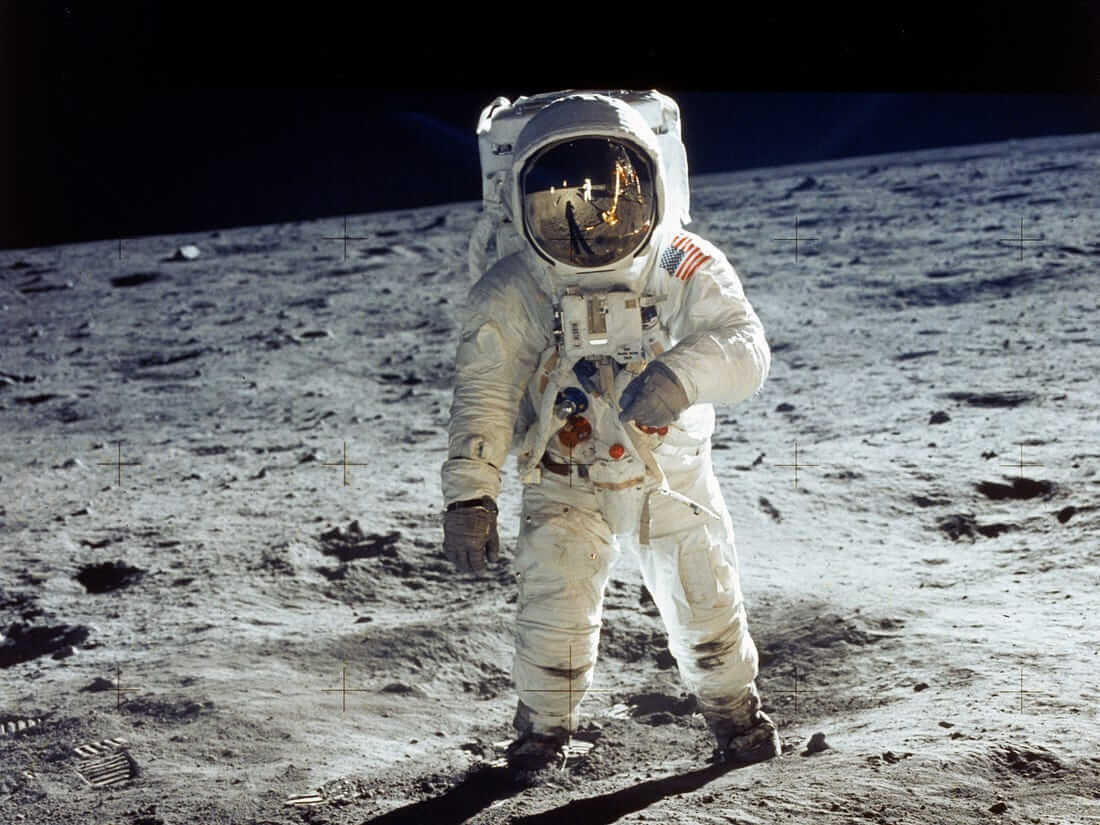 ภาพต้นฉบับ
เอฟเฟกต์ทำงานอย่างไร
พารัลแลกซ์ทำให้ส่วนต่าง ๆ ของภาพเคลื่อนที่ไม่เท่ากันเพื่อสื่อความลึก ไม่ใช่การบันทึกภาพจากกล้องจริง
เอฟเฟกต์ภาพถ่าย 3D ใช้การเปลี่ยนมุมมองเล็กน้อยเพื่อทำให้ภาพแบนดูมีมิติมากขึ้น ในรูปแบบพารัลแลกซ์ บริเวณที่ประเมินว่าอยู่ใกล้และไกลจะเคลื่อนที่ต่างกัน นี่คือแอนิเมชันเชิงภาพของภาพถ่ายหนึ่งภาพ ไม่ใช่การบันทึกฉากจริงด้วยกล้องอย่างแม่นยำทางกายภาพ
png3D มีรูปแบบการเคลื่อนไหวที่ตั้งชื่อไว้หลายแบบ เช่น circle, swing, zoom-in และ dolly-zoom-in ชื่อเหล่านี้อธิบายลักษณะการเคลื่อนไหวที่สร้างขึ้น ไม่ได้หมายความว่าเครื่องมือสร้างฉากสมบูรณ์พร้อมถ่ายทำหรือส่งออกโมเดล 3D
เลือกภาพต้นฉบับที่เหมาะสม
เอฟเฟกต์ circle ให้ความรู้สึกเหมือนเคลื่อนเป็นวงเล็ก ๆ รอบภาพ ส่วน swing และ zoom-in เน้นการเปลี่ยนมุมมองหรือขนาดในรูปแบบต่างกัน dolly-zoom-in ให้ความรู้สึกว่ามุมมองเปลี่ยนชัดกว่า ลักษณะที่เห็นจริงขึ้นอยู่กับภาพต้นทางและผลลัพธ์ที่สร้าง จึงควรดูตัวเลือกแต่ละแบบแทนการเลือกจากชื่อเพียงอย่างเดียว
การเคลื่อนไหวที่เหมาะกับภาพบุคคลอาจรบกวนสายตาเมื่อใช้กับภาพทิวทัศน์ที่มีรายละเอียดแนวนอนเล็ก ๆ การแยกวัตถุด้านหน้าออกจากฉากหลังชัดเจนอาจช่วยให้เห็นการขยับเล็กน้อยได้ดี ส่วนขอบที่บอบบางและฉากที่ซับซ้อนอาจทำให้การขยับมากเด่นขึ้นด้วยเหตุผลที่ไม่ต้องการ
- เลือกให้เหมาะกับองค์ประกอบภาพ ใช้การเคลื่อนไหวที่พอดีเมื่อขอบภาพบอบบางหรือวัตถุหลักกินพื้นที่เกือบทั้งเฟรม
- เปรียบเทียบทั้งคลิป สังเกตการบิดเบี้ยวซ้ำ ๆ ขอบภาพที่โผล่ขึ้นมา หรือรายละเอียดที่ดูเหมือนลอยไหวระหว่างเคลื่อนไหว
ขั้นตอนการใช้งาน
ดูตัวอย่างเอฟเฟกต์ที่มี แล้วเลือกรูปแบบที่เป็นธรรมชาติและไม่เน้นข้อบกพร่องของขอบภาพ
- เริ่มจากภาพต้นทางที่ชัดที่สุด ขอบเขตความลึกสำคัญกว่าการเลือกเอฟเฟกต์จากชื่อเรียกเพียงอย่างเดียว
- ดูรูปแบบที่เว็บไซต์มีให้ หากมีสำหรับงานของคุณ ให้เปรียบเทียบ circle, swing, zoom-in และ dolly-zoom-in
- เลือกผลลัพธ์ที่รบกวนสายตาน้อยที่สุด ตรวจวัตถุหลักและขอบตลอดการเคลื่อนไหว แล้วเลือกผลลัพธ์ให้เหมาะกับจุดประสงค์
ตรวจสอบผลลัพธ์และข้อจำกัด
เมื่อมุมมองที่เห็นเปลี่ยนไป เอฟเฟกต์อาจเผยหรือสังเคราะห์พิกเซลบริเวณรอบส่วนที่ถูกบัง พื้นที่เหล่านี้อนุมานจากบริบท และข้อผิดพลาดอาจเห็นชัดขึ้นเมื่อเคลื่อนไหวมากขึ้น เก็บภาพต้นทางที่ไม่ผ่านการแก้ไขไว้เพื่อใช้เปรียบเทียบ
อย่าสับสนคลิปที่เรนเดอร์แล้วกับภาพสเตอริโอ การสแกนหลายมุมมอง หรือชิ้นงาน 3D แบบทั่วไป หากโครงการต้องใช้รูปทรงเรขาคณิตที่วัดได้ ภาพจากกล้องหลายมุมที่เป็นอิสระต่อกัน หรือชั้นความลึกที่แก้ไขได้ เอฟเฟกต์เคลื่อนไหวจากภาพเดียวใช้แทนไม่ได้
คำถามที่พบบ่อย
เอฟเฟกต์ภาพพารัลแลกซ์ ซูม และแกว่ง สร้างโมเดล 3D จริงหรือไม่?
ไม่ใช่ png3D สร้างเอฟเฟกต์เคลื่อนไหวจากภาพ ไม่ได้สร้างรูปทรง 3D ที่แก้ไขได้
ควรเลือกภาพแบบใดสำหรับเอฟเฟกต์ภาพพารัลแลกซ์ ซูม และแกว่ง?
วงกลม แกว่ง ซูม และดอลลี่ซูมมีรูปแบบการเคลื่อนไหวต่างกัน ผลลัพธ์ขึ้นอยู่กับภาพต้นฉบับ
เอฟเฟกต์ภาพพารัลแลกซ์ ซูม และแกว่ง แสดงรายละเอียดจริงของบริเวณที่ถูกบังหรือไม่?
ไม่แสดง บริเวณที่ถูกบังเป็นการประเมินจากมุมมองเดียว ไม่ใช่รายละเอียดของฉากที่ยืนยันได้
ควรตรวจผลลัพธ์เอฟเฟกต์ภาพพารัลแลกซ์ ซูม และแกว่งอย่างไร?
การเคลื่อนไหวมากขึ้นอาจเผยบริเวณที่ระบบคาดเดาเพิ่มขึ้น ผลลัพธ์คือภาพถ่ายเคลื่อนไหว ไม่ใช่การสแกนหลายมุมหรือโมเดล 3D