png3D · บล็อก
วิธีสร้างเอฟเฟกต์ภาพ 3D จากภาพถ่าย 2D
เรียนรู้การสร้างภาพเคลื่อนไหวสไตล์ 3D จากภาพนิ่ง การประเมินความลึกจากมุมเดียว และข้อจำกัดของบริเวณที่ถูกบัง
ใช้เฉพาะภาพที่คุณเป็นเจ้าของหรือได้รับอนุญาตให้แก้ไข
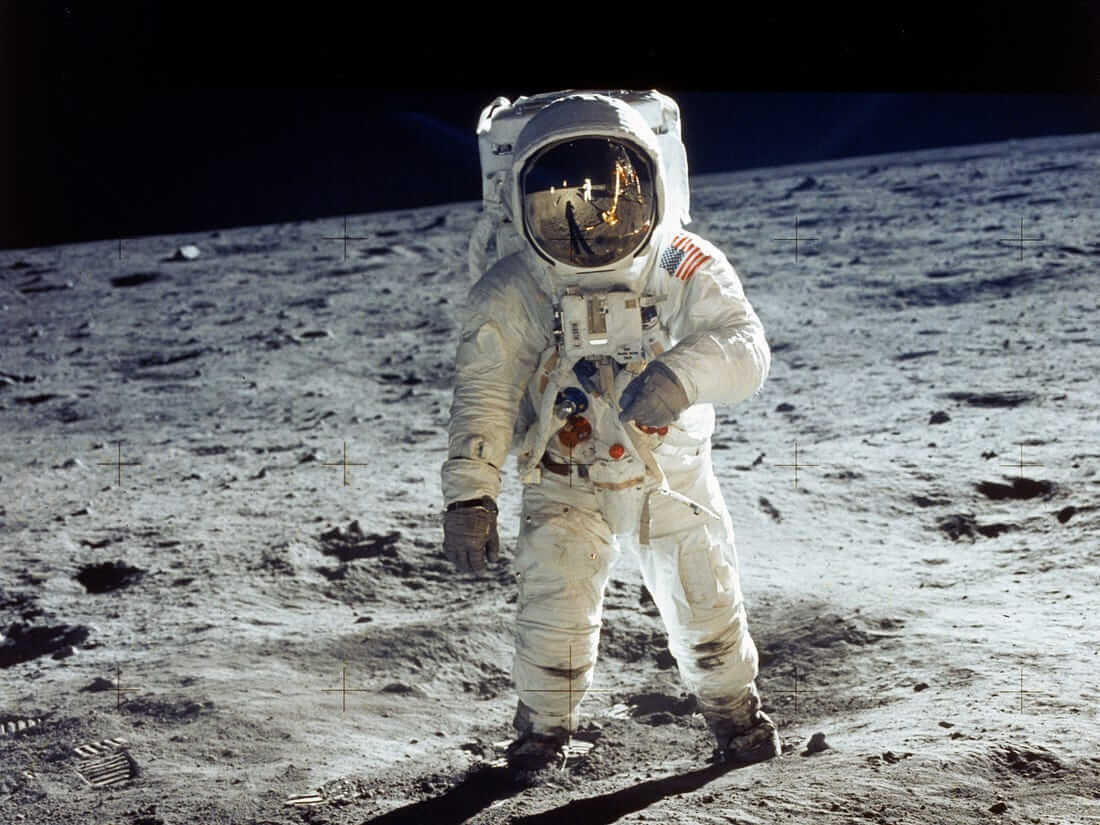 ภาพต้นฉบับ
เอฟเฟกต์ทำงานอย่างไร
ภาพถ่ายหนึ่งภาพมีมุมมองเดียว ระบบประเมินชั้นความลึกแล้วเลื่อนเล็กน้อยเพื่อสร้างพารัลแลกซ์ ไม่ใช่การถ่ายมุมใหม่
ภาพถ่าย 2D บันทึกสีและความสว่างไว้บนตารางแบน เอฟเฟกต์ 3D จากภาพเดียวจะประเมินว่าบริเวณที่มองเห็นส่วนใดอยู่ใกล้หรือไกลกว่า แล้วขยับชั้นความลึกเหล่านั้นเล็กน้อยเพื่อสร้างการเคลื่อนไหวแบบพารัลแลกซ์ png3D ให้เอฟเฟกต์มุมมองเคลื่อนไหวลักษณะนี้จากภาพนิ่งได้
ควรมองผลลัพธ์เป็นภาพเคลื่อนไหวจากมุมมองเดียว ไม่ใช่ฉาก 3D ที่สำรวจได้ ชุดภาพจากมุมใหม่ที่ถ่ายขึ้นจริง หรือโมเดลรูปหลายเหลี่ยมที่แก้ไขได้ ระบบต้องอนุมานสิ่งที่อยู่หลังวัตถุด้านหน้า ดังนั้นรายละเอียดที่ถูกบังจึงทำได้เพียงประมาณขึ้นมา
เลือกภาพต้นฉบับที่เหมาะสม
เริ่มจากภาพต้นฉบับที่ชัดที่สุดซึ่งคุณมีสิทธิ์นำมาใช้ วัตถุหลักที่แยกจากฉากหลังได้ชัดเจนและองค์ประกอบภาพที่ไม่ซับซ้อนเกินไปจะช่วยให้ประเมินขอบเขตความลึกได้ง่ายขึ้น การวางวัตถุไว้ใกล้กึ่งกลางมักเป็นจุดเริ่มต้นที่ดี สอดคล้องกับคำแนะนำของ png3D
ตรวจดูขอบภาพก่อนอัปโหลด: เส้นผมตัดกับฉากหลังที่รก กระจก ใบไม้ สายไฟเส้นเล็ก ภาพเบลอจากการเคลื่อนไหว และวัตถุที่กลืนกับฉากหลัง ล้วนเป็นขอบเขตที่ประเมินยาก ภาพเบลอมากหรือถูกบีบอัดหนักจะมีเบาะแสที่เชื่อถือได้น้อยกว่าภาพที่คมชัดและมีแสงดี
- จุดเริ่มต้นที่ดี มีวัตถุหลักหนึ่งชิ้น ขอบเขตมองเห็นชัด และฉากหลังไม่แย่งความสนใจ
- ควรใช้ความระมัดระวัง ฝูงชน วัตถุโปร่งใส กิ่งไม้เส้นเล็ก ภาพเบลอมาก และรายละเอียดสำคัญที่ถูกตัดตรงขอบภาพ
ขั้นตอนการใช้งาน
หลังอัปโหลด ให้เปรียบเทียบการเคลื่อนที่แบบวงกลม แกว่ง ซูม และดอลลี่ซูม แล้วเลือกแบบที่เข้ากับองค์ประกอบภาพ
- เลือกภาพนิ่งที่เหมาะสม เก็บสำเนาต้นฉบับที่ไม่ผ่านการแก้ไขไว้ และตรวจสอบว่าคุณเป็นเจ้าของภาพหรือได้รับอนุญาตให้นำไปประมวลผล
- อัปโหลดและเริ่มแปลงภาพ ใช้ตัวควบคุมบนเว็บไซต์เพื่อส่งภาพ โดยอินเทอร์เฟซจะแสดงความคืบหน้าระหว่างประมวลผล
- เปรียบเทียบรูปแบบการเคลื่อนไหวที่มี หากมีตัวเลือก ให้ดูผลแบบ circle, swing, zoom-in และ dolly-zoom-in แล้วเลือกรูปแบบที่เข้ากับองค์ประกอบภาพ
ตรวจสอบผลลัพธ์และข้อจำกัด
ดูผลลัพธ์หนึ่งครั้งด้วยความเร็วปกติ แล้วดูซ้ำโดยเน้นบริเวณขอบที่ประเมินยาก มองหาขอบเรืองรอบวัตถุด้านหน้า ฉากหลังที่ยืดออก เส้นขอบที่สั่นไหว หรือช่องว่างที่ปรากฏเมื่อมุมมองเปลี่ยน เอฟเฟกต์ที่เคลื่อนไหวอย่างพอดีอาจดูน่าเชื่อกว่าการขยับที่มากเกินไป
เนื่องจากภาพต้นทางมีเพียงมุมมองเดียว การแปลงจึงกู้คืนข้อเท็จจริงที่ภาพไม่เคยบันทึกไว้ไม่ได้ พื้นที่ที่เผยออกมาจากการจำลองการเคลื่อนไหวสร้างขึ้นโดยอาศัยบริบท ไม่ใช่ภาพจริงที่ยืนยันได้ของฉากส่วนที่ถูกบัง เก็บภาพต้นฉบับไว้และมองผลลัพธ์ว่าเป็นเอฟเฟกต์การเคลื่อนไหวจากภาพ
คำถามที่พบบ่อย
เอฟเฟกต์เคลื่อนไหวสไตล์ 3D จากภาพถ่ายหนึ่งภาพ สร้างโมเดล 3D จริงหรือไม่?
ไม่ใช่ png3D สร้างเอฟเฟกต์เคลื่อนไหวจากภาพ ไม่ได้สร้างรูปทรง 3D ที่แก้ไขได้
ควรเลือกภาพแบบใดสำหรับเอฟเฟกต์เคลื่อนไหวสไตล์ 3D จากภาพถ่ายหนึ่งภาพ?
เลือกภาพคมชัดที่มีวัตถุหลักเด่นและแยกจากพื้นหลังได้ง่าย การวางวัตถุไว้ใกล้กลางภาพมักช่วยได้
เอฟเฟกต์เคลื่อนไหวสไตล์ 3D จากภาพถ่ายหนึ่งภาพ แสดงรายละเอียดจริงของบริเวณที่ถูกบังหรือไม่?
ไม่แสดง บริเวณที่ถูกบังเป็นการประเมินจากมุมมองเดียว ไม่ใช่รายละเอียดของฉากที่ยืนยันได้
ควรตรวจผลลัพธ์เอฟเฟกต์เคลื่อนไหวสไตล์ 3D จากภาพถ่ายหนึ่งภาพอย่างไร?
ดูวิดีโอจนจบและตรวจเส้นผม ขอบภาพ และบริเวณที่เพิ่งปรากฏ รายละเอียดที่ถูกบังเป็นการคาดเดา ไม่ใช่สิ่งที่ถ่ายไว้จริง