png3D · ブログ
3D写真効果を解説:視差・ズーム・スイング
png3Dの円形、スイング、ズーム、ドリーズームを比較し、動画プレビューが3Dモデル出力ではない理由を説明します。動きの強さと輪郭の見え方にも触れます。
所有している、または編集許可のある画像だけを使用してください。
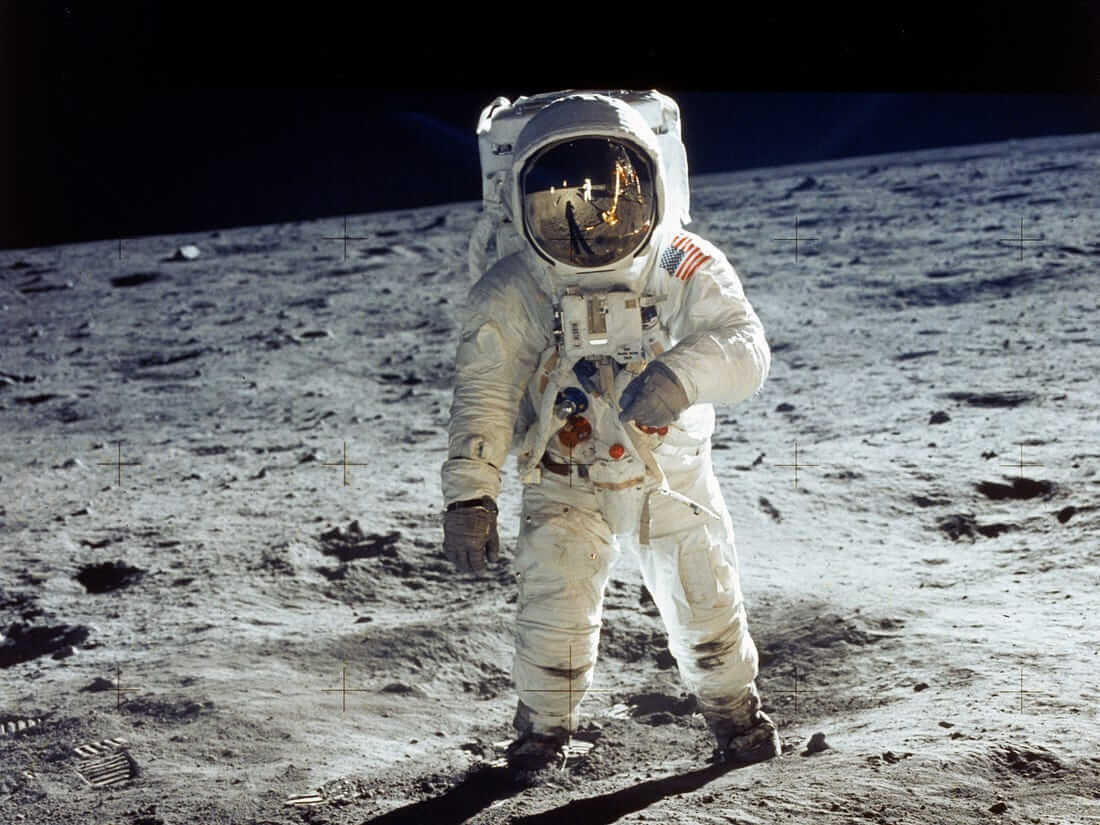 元画像
元画像
効果の仕組み
視差では画像の領域ごとに異なる動きを付け、平面写真に奥行きを感じさせます。実際のカメラ撮影とは異なります。
3D写真効果は視点をわずかに変化させ、平面の画像に立体感を与えます。視差を使う表現では、近いと推定された領域と遠い領域が異なる動きをします。これは1枚の写真に加える視覚的なアニメーションであり、実際の場面を物理的に正確に撮影したカメラ映像ではありません。
png3Dでは、円形、スイング、ズーム、ドリーズームなどのモーションを選べます。名称は生成される動きのスタイルを示すもので、完全なカメラ撮影用シーンを再構築したり、3Dモデルを書き出したりする意味ではありません。
適切な元画像を選ぶ
円形の動きは画像の周囲を小さく回り込むような印象を作り、スイングとズームは異なる遠近感や大きさの変化を強調します。ドリーズームは、よりはっきりした遠近の変化を表現します。見え方は入力画像と生成結果によって異なるため、名称だけで決めず、それぞれをプレビューしてください。
ポートレートに合う動きでも、細かな水平模様のある風景では気が散ることがあります。前景と背景が十分に分かれていれば小さな動きも伝わりやすくなりますが、繊細な輪郭や複雑な場面では、大きな動きが問題をかえって目立たせることがあります。
- 構図に合わせて選ぶ 輪郭が繊細な場合や主役が画面の大部分を占める場合は、控えめな動きにします。
- 動画全体を比べる 繰り返し現れる歪み、露出する端、動きに合わせて揺れて見える細部を確認します。
実用的な手順
サイトで選べる効果を順にプレビューし、輪郭の乱れが目立たず自然に見えるものを選びます。
- 利用できる中で最も鮮明な画像を使う。 効果の名称を選ぶことより、深度境界が重要です。
- サイトで選べるモーションをプレビューする。 用途に応じて円形、スイング、ズーム、ドリーズームを見比べます。
- 最も気にならない結果を選ぶ。 動きの全体を通して主役と輪郭を確認し、目的に合う出力を使います。
結果と限界を確認する
見かけの視点が変わるにつれて、もともと隠れていた部分の周囲に画素が現れたり、補われたりすることがあります。そうした領域は周辺情報からの推定であり、動きが大きいほど誤りが目立つ場合があります。比較できるよう、手を加えていない元画像を残してください。
レンダリングされた動画は、立体写真、多視点スキャン、従来の3Dアセットとは異なります。測定可能な形状、独立したカメラ視点、編集可能な深度レイヤーが必要なプロジェクトでは、1枚の写真から作るモーション効果は代わりになりません。
よくある質問
視差・ズーム・スイングなど写真の動きで本物の3Dモデルを作れますか?
いいえ。png3Dが作るのは画像をもとにした動きの効果で、編集可能な3D形状ではありません。
視差・ズーム・スイングなど写真の動きにはどのような画像が向いていますか?
円形、スイング、ズーム、ドリーズームはそれぞれ異なる動きのスタイルで、見え方は元画像によって変わります。
視差・ズーム・スイングなど写真の動きで隠れた部分の本当の細部が見えますか?
いいえ。見えない領域は1つの視点から推定されるため、実際の場面の詳細とは確認できません。
視差・ズーム・スイングなど写真の動きの結果はどう確認すればよいですか?
動きが大きいほど推定部分が見えやすくなります。出力は写真のアニメーション効果であり、複数視点のスキャンや3Dモデルではありません。