png3D · 블로그
3D 사진 효과: 시차, 확대, 스윙 설명
png3D의 원형, 스윙, 확대, 돌리 줌 효과를 비교하고 움직임 미리 보기가 3D 모델 내보내기가 아닌 이유를 알아봅니다. 이미지에 맞는 움직임 선택법도 안내합니다.
본인이 소유하거나 편집 권한이 있는 이미지만 사용하세요.
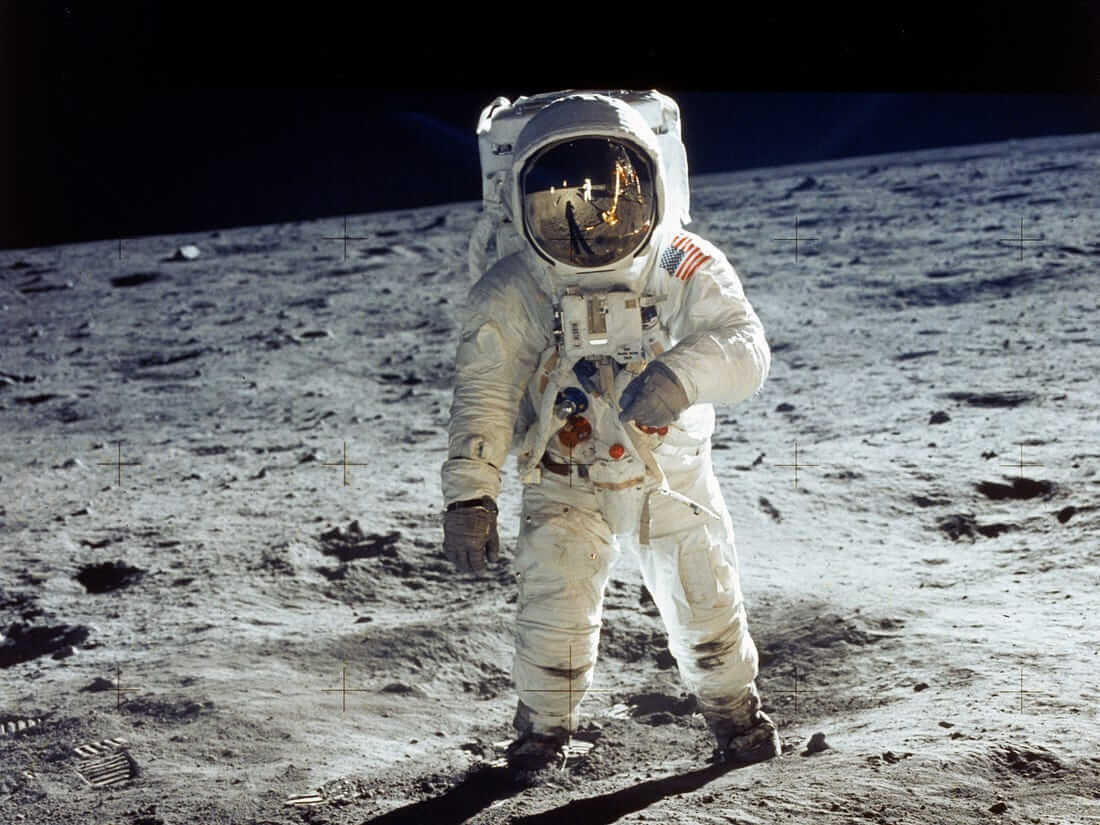 원본 이미지
효과가 작동하는 방식
시차는 이미지 영역마다 다른 움직임을 주어 평면 사진에 깊이감을 더하지만 실제 카메라 촬영을 재현하지는 않습니다.
3D 사진 효과는 시점을 조금씩 바꾸어 평면 이미지가 더 입체적으로 느껴지게 합니다. 시차 방식에서는 가깝고 먼 것으로 추정된 영역이 서로 다르게 움직입니다. 이는 사진 한 장을 시각적으로 애니메이션화한 것으로, 실제 장면을 물리적으로 정확하게 촬영한 카메라 영상은 아닙니다.
png3D는 circle, swing, zoom-in, dolly-zoom-in 등 이름이 붙은 여러 움직임 효과를 제공합니다. 이름은 생성되는 움직임의 스타일을 설명할 뿐, 도구가 카메라 작업에 쓸 수 있는 완전한 장면을 복원하거나 3D 모델을 내보낸다는 뜻은 아닙니다.
적합한 원본 이미지 선택
circle 효과는 이미지 주변을 작게 도는 움직임을 나타내고, swing과 zoom-in은 원근이나 크기의 서로 다른 변화를 강조합니다. dolly-zoom-in은 더 두드러진 원근 변화를 나타냅니다. 실제 모습은 입력 이미지와 생성 결과에 따라 달라지므로 이름만 보고 선택하지 말고 각 옵션을 미리 확인하세요.
인물 사진에 어울리는 움직임이 가는 가로 세부 요소가 많은 풍경 사진에서는 산만할 수 있습니다. 전경과 배경이 잘 분리되면 작은 움직임도 분명하게 보일 수 있지만, 섬세한 가장자리와 복잡한 장면에서는 큰 움직임이 원치 않는 문제를 더 도드라지게 만들 수 있습니다.
- 구도에 맞춰 선택 가장자리가 섬세하거나 피사체가 프레임 대부분을 차지한다면 절제된 움직임을 사용하세요.
- 전체 클립 비교 반복되는 왜곡, 드러나는 테두리, 움직임 중 흔들려 보이는 세부 요소가 있는지 살펴보세요.
실용적인 작업 순서
사이트에서 제공하는 효과를 미리 보고 윤곽 결함을 과장하지 않는 자연스러운 움직임을 고르세요.
- 사용 가능한 가장 선명한 원본으로 시작하세요. 효과 이름을 고르는 것보다 깊이 경계를 확인하는 일이 더 중요합니다.
- 사이트에서 제공하는 움직임 효과를 미리 보세요. 작업에 사용할 수 있다면 circle, swing, zoom-in, dolly-zoom-in을 비교하세요.
- 가장 덜 산만한 결과를 선택하세요. 전체 움직임에서 피사체와 가장자리를 확인한 다음 목적에 맞는 결과를 사용하세요.
결과와 한계 확인
보이는 시점이 바뀌면서 가려진 영역 주변의 픽셀이 드러나거나 합성될 수 있습니다. 이 영역은 맥락을 바탕으로 추정되며 움직임이 강할수록 오류가 더 눈에 띌 수 있습니다. 비교할 수 있도록 원본은 편집하지 않은 채 보관하세요.
렌더링된 클립을 스테레오 촬영물, 여러 시점에서 촬영한 스캔 또는 일반적인 3D 에셋으로 혼동하지 마세요. 측정 가능한 기하 구조, 서로 독립적인 카메라 시점, 편집 가능한 깊이 레이어가 필요한 프로젝트라면 사진 한 장의 움직임 효과는 대체물이 아닙니다.
자주 묻는 질문
사진의 시차, 확대, 스윙 효과은(는) 실제 3D 모델을 만드나요?
아니요. png3D는 이미지 기반 움직임 효과를 만들며 편집 가능한 3D 형상을 만들지 않습니다.
사진의 시차, 확대, 스윙 효과에는 어떤 이미지를 골라야 하나요?
원형, 스윙, 확대, 돌리 줌은 서로 다른 움직임이며 결과는 원본 사진에 따라 달라집니다.
사진의 시차, 확대, 스윙 효과은(는) 가려진 실제 세부를 보여 주나요?
아니요. 가려진 영역은 한 시점에서 추정되므로 장면의 검증된 세부가 아닙니다.
사진의 시차, 확대, 스윙 효과 결과를 어떻게 확인하나요?
움직임이 강할수록 추정된 영역이 더 많이 드러납니다. 결과는 사진 애니메이션이지 다중 시점 스캔이나 3D 모델이 아닙니다.