png3D · Blog
Efekty zdjęć 3D: paralaksa, zoom i ruch
Porównaj efekty obrotu, kołysania, zbliżenia i dolly zoom w png3D oraz sprawdź, czemu podgląd nie eksportuje modelu 3D.
Używaj wyłącznie obrazów, które posiadasz lub możesz edytować.
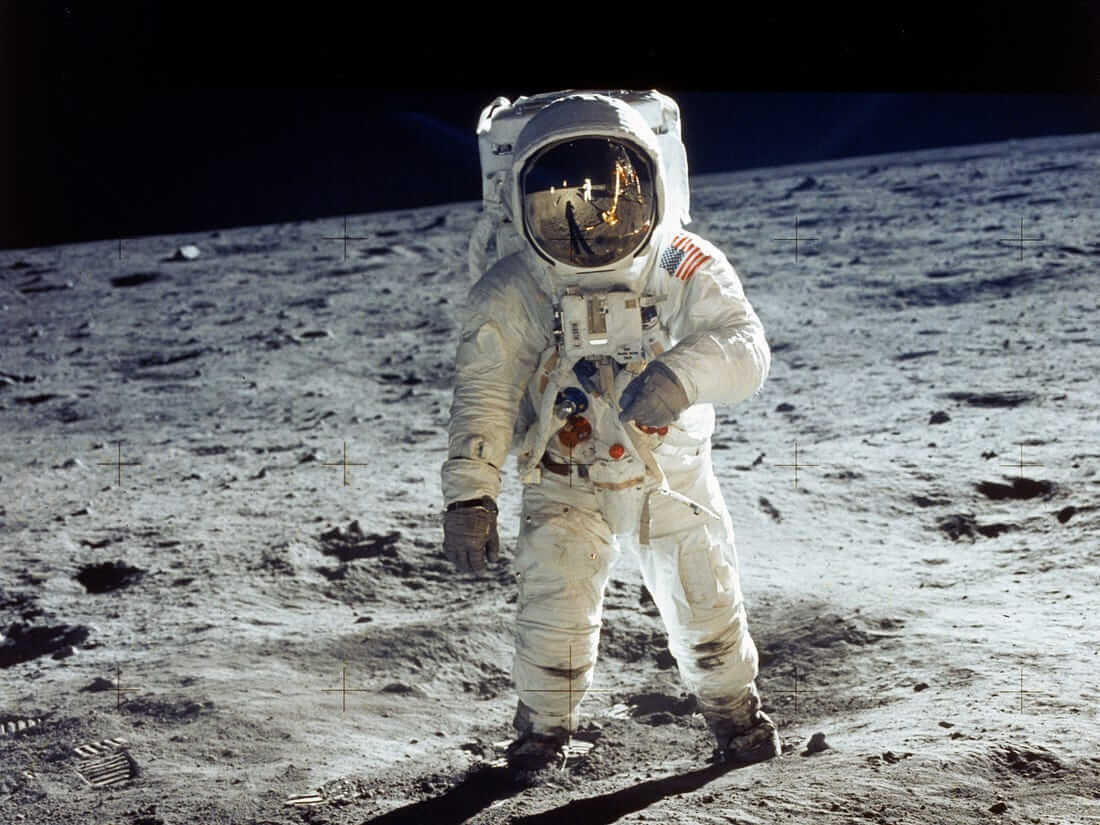 Obraz źródłowy
Jak działa efekt
Paralaksa przesuwa różne fragmenty obrazu w różnym stopniu, by zasugerować głębię; nie jest prawdziwym ujęciem z kamery.
Efekt 3D na zdjęciu wykorzystuje niewielkie pozorne zmiany punktu widzenia, aby nadać płaskiemu obrazowi wrażenie przestrzenności. W wariancie z paralaksą obszary oszacowane jako bliższe i dalsze poruszają się inaczej. To wizualna animacja jednego zdjęcia, a nie fizycznie wierne nagranie rzeczywistej sceny kamerą.
png3D udostępnia kilka nazwanych wariantów ruchu, w tym circle, swing, zoom-in i dolly-zoom-in. Nazwy opisują styl wygenerowanego ruchu; nie oznaczają, że narzędzie odtwarza kompletną scenę gotową do filmowania ani eksportuje model 3D.
Wybierz odpowiedni obraz źródłowy
Wariant circle sugeruje niewielki ruch po łuku wokół obrazu, natomiast swing i zoom-in podkreślają różne zmiany perspektywy lub skali. Dolly-zoom-in sugeruje wyraźniejszą zmianę perspektywy. Dokładny wygląd zależy od obrazu wejściowego i wygenerowanego wyniku, dlatego obejrzyj każdą opcję zamiast wybierać wyłącznie na podstawie nazwy.
Ruch pasujący do portretu może rozpraszać na krajobrazie z drobnymi poziomymi detalami. Wyraźne oddzielenie pierwszego planu od tła pomaga dostrzec subtelne przesunięcie; delikatne krawędzie i złożone sceny sprawiają natomiast, że mocniejszy ruch może niepotrzebnie zwracać uwagę.
- Dopasuj do kompozycji Wybierz łagodny ruch, gdy krawędzie są delikatne albo obiekt zajmuje większość kadru.
- Porównaj cały klip Wypatruj powtarzających się deformacji, odsłoniętych brzegów oraz szczegółów pozornie falujących podczas ruchu.
Praktyczny sposób działania
Wyświetl podgląd dostępnych efektów i wybierz naturalny ruch, który nie uwydatnia błędów na krawędziach.
- Zacznij od najczytelniejszego źródła. Granice głębi mają większe znaczenie niż wybór efektu na podstawie samej etykiety.
- Obejrzyj warianty dostępne w witrynie. Jeśli są dostępne dla danego zadania, porównaj circle, swing, zoom-in i dolly-zoom-in.
- Wybierz najmniej rozpraszający wynik. Obserwuj obiekt i jego krawędzie przez cały ruch, a następnie wybierz wersję odpowiednią do celu.
Sprawdź wynik i ograniczenia
Gdy pozorny punkt widzenia się zmienia, efekt może odsłaniać lub syntetyzować piksele przy zasłoniętych obszarach. Są one wnioskowane z kontekstu, a błędy mogą być lepiej widoczne przy mocniejszym ruchu. Zachowaj niezmienione źródło do porównania.
Wyrenderowanego klipu nie należy mylić z nagraniem stereoskopowym, skanem z wielu ujęć ani standardowym zasobem 3D. Jeśli projekt wymaga mierzalnej geometrii, niezależnych ujęć kamery lub edytowalnych warstw głębi, efekt ruchu z jednego zdjęcia nie jest zamiennikiem.
Częste pytania
Czy efekty paralaksy, zbliżenia i kołysania na zdjęciach tworzy prawdziwy model 3D?
Nie. png3D tworzy efekt ruchu na podstawie obrazu, a nie edytowalną geometrię 3D.
Jakie zdjęcie wybrać do efekty paralaksy, zbliżenia i kołysania na zdjęciach?
Obrót, kołysanie, zbliżenie i dolly zoom to odmienne style ruchu, a wygląd zależy od zdjęcia źródłowego.
Czy efekty paralaksy, zbliżenia i kołysania na zdjęciach pokazuje prawdziwe ukryte szczegóły?
Nie. Ukryte obszary są szacowane z jednego ujęcia i nie stanowią potwierdzonych szczegółów sceny.
Jak sprawdzić wynik efekty paralaksy, zbliżenia i kołysania na zdjęciach?
Silniejszy ruch odsłania więcej szacowanych obszarów. Wynikiem jest animacja zdjęcia, a nie skan z wielu kątów ani model 3D.