png3D · Blog
Aggiungere movimento 3D a un’illustrazione 2D
Scopri come la parallasse anima un’illustrazione, quali linee e testi controllare e perché il risultato non è un modello 3D.
Usa solo immagini che possiedi o che hai il permesso di modificare.
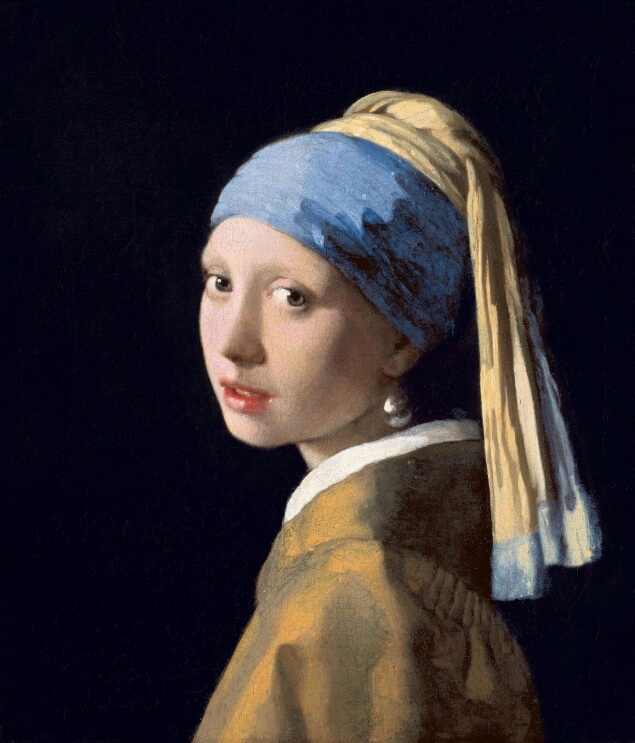 Immagine originale
Come funziona l’effetto
Una singola illustrazione può ricevere un movimento di parallasse basato sull’immagine, ma non diventa una scena o un personaggio 3D reale.
Un’illustrazione 2D può essere usata come input per un effetto di profondità basato sull’immagine, ma una presentazione in movimento con parallasse è diversa dal trasformare l’opera in un personaggio o in una scena modellati. L’immagine fornisce un solo punto di vista; l’effetto stima quali regioni debbano muoversi in misura diversa.
Silhouette pulite e sovrapposizioni chiare tra primo piano e sfondo sono indizi visivi utili. Il solo colore piatto non determina la profondità fisica e un’opera stilizzata può ignorare intenzionalmente la prospettiva: il risultato va quindi valutato come un’interpretazione del disegno.
Scegliere un’immagine sorgente adatta
Parti dal file dell’opera più grande e pulito che hai a disposizione. Conserva il tratto originale ed evita screenshot compressi più volte, se puoi usare l’illustrazione sorgente. Scegli una composizione in cui la figura o l’oggetto principale sia separato dall’ambiente e non venga tagliato inaspettatamente dai bordi.
Contorni sottili, testo, linee di velocità, bordi trasparenti e accessori sovrapposti possono spostarsi o deformarsi quando si muovono regioni con profondità diverse. Sfondi semplici e confini netti sono più facili da valutare; controlla con particolare attenzione loghi e scritte, perché anche piccole distorsioni si notano.
- Buone candidate Silhouette marcate, elementi distinti in primo piano e sfondo composto da forme semplici.
- Esamina con attenzione Tipografia, bordi trasparenti, tratto sottile, motivi ripetuti e prospettiva volutamente piatta.
Un flusso di lavoro pratico
Conserva l’originale, prova una composizione rappresentativa e controlla linee e testo a velocità normale.
- Conserva una copia dell’opera originale. Assicurati di avere il permesso di elaborarla, soprattutto se appartiene a qualcun altro.
- Prova un ritaglio rappresentativo. Tieni la figura principale lontana dai bordi e lascia abbastanza sfondo intorno per valutare la parallasse.
- Confronta il movimento alla normale dimensione di riproduzione. Controlla il movimento di contorni e scritte: un singolo fotogramma può nascondere oscillazioni nel tempo.
Controllare il risultato e i limiti
Le scene stilizzate possono non contenere gli indizi di profondità attesi da un metodo pensato per le fotografie. Una grafica con più livelli ugualmente prominenti può produrre un movimento meno coerente di un’illustrazione con primo piano e sfondo ben distinti.
Non usare un filmato con parallasse generato come sostituto di rigging, animazione o pipeline per risorse 3D. Se ti servono livelli modificabili, un percorso di ripresa specifico o geometrie prevedibili, prepara gli elementi in un’applicazione dedicata alla grafica o al 3D.
Domande frequenti
movimento 3D per illustrazioni 2D crea un vero modello 3D?
No. png3D crea un effetto di movimento basato sull’immagine, non geometria 3D modificabile.
Quale immagine scegliere per movimento 3D per illustrazioni 2D?
Scegli un disegno con una sagoma chiara e uno sfondo distinto. Linee sottili, testo e bordi trasparenti possono deformarsi.
movimento 3D per illustrazioni 2D mostra i veri dettagli nascosti?
No. Le aree nascoste sono stimate da un solo punto di vista e non sono dettagli verificati della scena.
Come verificare il risultato di movimento 3D per illustrazioni 2D?
La prospettiva stilizzata può non corrispondere alla profondità stimata. Per livelli modificabili o animazioni usa strumenti dedicati.