png3D · Blog
Preparare un’immagine per la conversione 3D
Prepara una foto scegliendo un originale nitido, regolando l’inquadratura e controllando i bordi prima di creare il movimento 3D.
Usa solo immagini che possiedi o che hai il permesso di modificare.
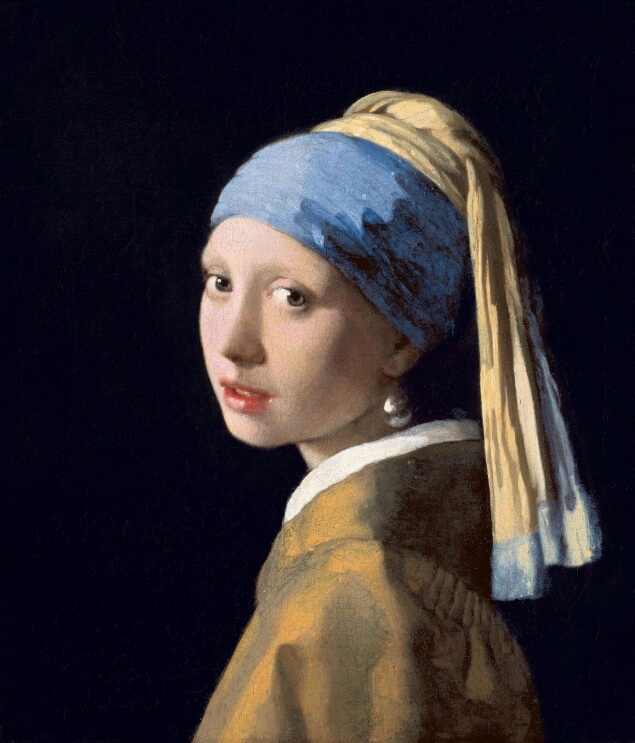 Immagine originale
Come funziona l’effetto
L’effetto stima i livelli di profondità dai pixel di una sola immagine; non riconosce oggetti reali né recupera informazioni mai acquisite.
Prima di convertire un’immagine in un effetto di movimento in stile 3D, assicurati che soggetto e contorni della fonte siano facili da interpretare. Un flusso di stima della profondità ricava i livelli relativi dai pixel ricevuti: non può esaminare gli oggetti fotografati né sapere cosa dovrebbe trovarsi davanti.
Preparare l’immagine significa soprattutto conservare le informazioni utili ed evitare contorni ambigui. Non trasformerà una fonte scadente in una scansione perfetta, ma un ritaglio attento e un originale pulito aiutano a capire se il risultato è adatto all’uso previsto.
Scegliere un’immagine sorgente adatta
Usa l’originale più pulito a cui puoi accedere, invece di uno screenshot o di un file salvato dopo numerose compressioni. Ritaglia solo se questo rende il soggetto più chiaro: lascia spazio sufficiente intorno all’oggetto principale per valutare l’effetto e non tagliare capelli, mani o altri contorni importanti.
Controlla esposizione, messa a fuoco e disordine sullo sfondo. In una singola immagine può essere difficile distinguere un soggetto che si confonde con uno sfondo di colore simile, un oggetto trasparente, un vetro riflettente o un motivo fitto. Non aggiungere contorni artificiali né ritoccare dettagli significativi della scena solo per imporre una certa interpretazione della profondità.
- Prima del caricamento Conserva l’originale, verifica i diritti d’uso, controlla il ritaglio ed esamina i contorni a dimensione piena.
- Dopo l’elaborazione Confronta il risultato con la fonte e rivedi per tutto il filmato i bordi e i contorni delle zone occluse.
Un flusso di lavoro pratico
Conserva l’originale senza modifiche; se serve un ritaglio, crea una copia e prova prima un’immagine rappresentativa.
- Scegli un’immagine rappresentativa. Per un flusso di lavoro ripetuto, prova una fonte tipica prima di preparare un’intera serie.
- Quando serve, crea un ritaglio reversibile. Salva una copia separata e conserva l’originale non ritagliato per il confronto.
- Carica, elabora e controlla. Usa i controlli del sito, poi esamina l’intero risultato in movimento invece di giudicare solo una miniatura.
Controllare il risultato e i limiti
Se un contorno sembra allungarsi, fluttuare o interrompersi, confrontalo prima con la fonte: il problema può dipendere da sfocatura, compressione, sovrapposizioni o da un ritaglio che nasconde il contesto. Un’immagine più semplice o un movimento meno marcato può essere più adatto, ma nessuna preparazione garantisce un risultato privo di artefatti.
L’effetto da immagine a 3D deduce la profondità e ricostruisce alcune regioni nascoste a partire dal fotogramma visibile. Non può rivelare l’aspetto reale dei pixel mai registrati dalla fotocamera: conserva la fonte e descrivi il risultato come un’interpretazione, non come una vista recuperata.
Domande frequenti
preparare un’immagine per un effetto di movimento 3D crea un vero modello 3D?
No. png3D crea un effetto di movimento basato sull’immagine, non geometria 3D modificabile.
Quale immagine scegliere per preparare un’immagine per un effetto di movimento 3D?
Usa l’originale più nitido e controlla messa a fuoco, luce e sfondo. Non ritagliare contorni importanti come capelli o mani.
preparare un’immagine per un effetto di movimento 3D mostra i veri dettagli nascosti?
No. Le aree nascoste sono stimate da un solo punto di vista e non sono dettagli verificati della scena.
Come verificare il risultato di preparare un’immagine per un effetto di movimento 3D?
Confronta tutto il video con l’originale e controlla i bordi. Le aree nascoste sono stimate, quindi possono apparire imperfezioni.