png3D · 블로그
2D 일러스트에 3D 스타일 움직임을 더하는 법
시차가 일러스트에 움직임을 더하는 방식, 선과 글자를 확인할 점, 결과가 3D 모델과 다른 이유를 알아봅니다. 스타일에 따른 차이도 살펴봅니다.
본인이 소유하거나 편집 권한이 있는 이미지만 사용하세요.
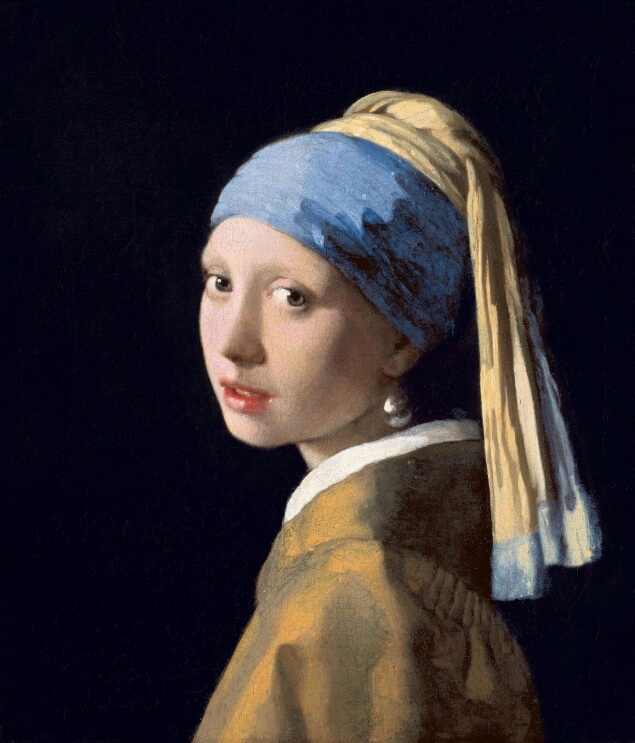 원본 이미지
효과가 작동하는 방식
한 장의 일러스트에 이미지 기반 시차 움직임을 줄 수 있지만 인물이나 장면이 실제 3D 모델로 바뀌지는 않습니다.
2D 일러스트는 이미지 기반 깊이 효과의 입력으로 사용할 수 있지만, 움직이는 시차 표현은 그림을 모델링된 캐릭터나 장면으로 바꾸는 것과 다릅니다. 이미지는 하나의 시점을 제공하며, 효과는 영역마다 이동량을 다르게 적용하도록 추정합니다.
깔끔한 실루엣과 전경 및 배경 사이의 분명한 겹침은 유용한 시각적 단서입니다. 단색만으로 물리적인 깊이를 판단할 수는 없고, 스타일화된 그림은 원근법을 의도적으로 따르지 않을 수 있으므로 결과는 그림에 대한 하나의 해석으로 검토해야 합니다.
적합한 원본 이미지 선택
사용할 수 있는 가장 크고 깨끗한 원본 그림 파일로 시작하세요. 원래 선화는 그대로 보존하고, 원본 일러스트를 구할 수 있다면 여러 차례 압축된 스크린샷은 피하세요. 주된 인물이나 물체가 배경과 분리되고 프레임 끝에서 뜻하지 않게 잘리지 않는 구도를 선택하세요.
얇은 윤곽선, 글자, 속도선, 투명한 가장자리, 서로 겹친 장식은 깊이 영역이 따로 움직일 때 밀리거나 왜곡될 수 있습니다. 단순한 배경과 명확한 형태 경계는 검토하기 쉽습니다. 로고와 글자는 작은 왜곡도 눈에 띄므로 특히 주의해서 확인하세요.
- 적합한 후보 뚜렷한 실루엣, 구분되는 전경 요소, 단순한 형태의 배경.
- 세심하게 확인할 요소 타이포그래피, 투명한 테두리, 가는 선화, 반복 무늬, 의도적으로 평면화한 원근 표현.
실용적인 작업 순서
원본을 보관하고 대표 구도를 시험한 뒤 일반 재생 속도에서 선과 글자의 움직임을 살펴보세요.
- 원본 그림을 따로 보관하세요. 특히 다른 사람의 작품이라면 처리할 권한이 있는지 확인하세요.
- 대표적인 구도로 시험하세요. 주요 인물이 가장자리에 붙지 않게 하고 시차를 판단할 수 있도록 주변 배경을 충분히 남기세요.
- 일반적인 재생 크기에서 움직임을 비교하세요. 움직이는 동안 선과 글자의 가장자리를 확인하세요. 정지 화면만으로는 시간에 따른 흔들림을 놓칠 수 있습니다.
결과와 한계 확인
스타일화된 장면에는 사진 중심 방식이 기대하는 깊이 단서가 없을 수 있습니다. 여러 레이어가 비슷하게 강조된 그래픽은 전경과 배경이 뚜렷한 일러스트보다 일관성이 낮은 움직임을 만들 수 있습니다.
생성된 시차 클립을 리깅, 애니메이션 또는 3D 에셋 제작 과정의 대체물로 사용하지 마세요. 편집 가능한 레이어, 특정한 카메라 경로, 예측 가능한 기하 구조가 필요하다면 전용 그래픽 또는 3D 애플리케이션에서 해당 요소를 준비하세요.
자주 묻는 질문
2D 일러스트에 더하는 3D 스타일 움직임은(는) 실제 3D 모델을 만드나요?
아니요. png3D는 이미지 기반 움직임 효과를 만들며 편집 가능한 3D 형상을 만들지 않습니다.
2D 일러스트에 더하는 3D 스타일 움직임에는 어떤 이미지를 골라야 하나요?
윤곽이 분명하고 배경과 분리된 그림을 고르세요. 가는 선, 글자, 투명한 가장자리는 왜곡이 더 잘 드러날 수 있습니다.
2D 일러스트에 더하는 3D 스타일 움직임은(는) 가려진 실제 세부를 보여 주나요?
아니요. 가려진 영역은 한 시점에서 추정되므로 장면의 검증된 세부가 아닙니다.
2D 일러스트에 더하는 3D 스타일 움직임 결과를 어떻게 확인하나요?
스타일화된 원근은 깊이 추정과 맞지 않을 수 있습니다. 편집 가능한 레이어나 인물 애니메이션에는 전용 도구를 사용하세요.