png3D · Blog
Jak dodać ruch 3D do ilustracji 2D
Zobacz, jak paralaksa ożywia ilustrację, które linie i napisy sprawdzić oraz dlaczego wynik nie jest modelem 3D.
Używaj wyłącznie obrazów, które posiadasz lub możesz edytować.
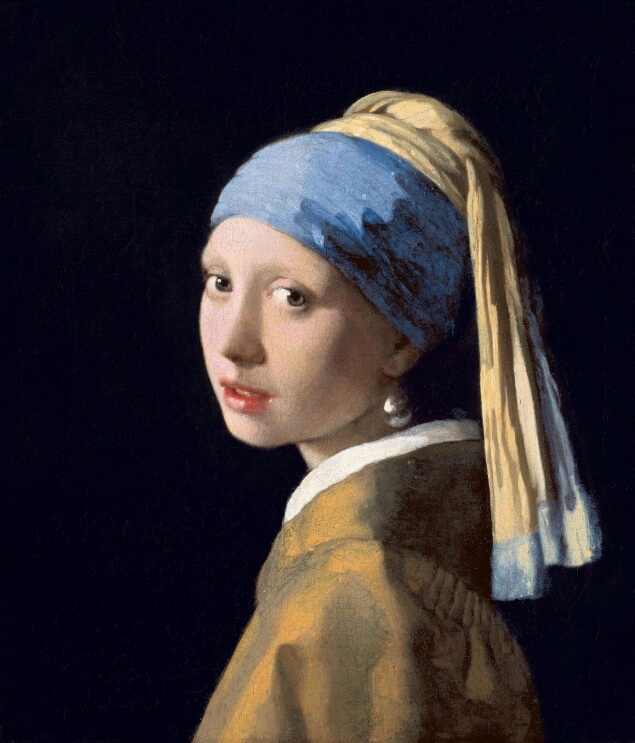 Obraz źródłowy
Jak działa efekt
Pojedyncza ilustracja może uzyskać ruch paralaksy oparty na obrazie, ale postać ani scena nie stają się prawdziwym modelem 3D.
Ilustracja 2D może być źródłem obrazu dla efektu głębi, ale ruchoma prezentacja z paralaksą różni się od przekształcenia grafiki w wymodelowaną postać lub scenę. Obraz przedstawia jeden punkt widzenia; efekt szacuje, które obszary powinny poruszać się w różnym stopniu.
Czyste sylwetki i wyraźne nakładanie się pierwszego planu z tłem to przydatne wskazówki wizualne. Sam płaski kolor nie określa fizycznej głębi, a stylizowana grafika może celowo ignorować perspektywę, dlatego wynik należy oceniać jako interpretację rysunku.
Wybierz odpowiedni obraz źródłowy
Zacznij od największego dostępnego pliku grafiki w dobrej jakości. Zachowaj oryginalną kreskę i unikaj wielokrotnie kompresowanego zrzutu ekranu, jeśli masz dostęp do źródłowej ilustracji. Wybierz kompozycję, w której główna postać lub obiekt jest oddzielony od otoczenia i nie zostaje nieoczekiwanie ucięty przy krawędzi.
Cienkie kontury, tekst, linie ruchu, przezroczyste krawędzie i nakładające się akcesoria mogą przesuwać się lub deformować, gdy poruszają się różne warstwy głębi. Proste tła i wyraźne granice kształtów są łatwiejsze do oceny; szczególnie dokładnie sprawdź logo i napisy, bo zauważalne są nawet niewielkie zniekształcenia.
- Dobre kandydatki Wyraziste sylwetki, odrębne elementy pierwszego planu i tło z prostymi kształtami.
- Obejrzyj dokładnie Typografia, przezroczyste obramowania, cienka kreska, powtarzalne wzory i celowo płaska perspektywa.
Praktyczny sposób działania
Zachowaj oryginał, przetestuj reprezentacyjną kompozycję i sprawdź linie oraz tekst przy normalnej prędkości.
- Zachowaj kopię oryginalnej grafiki. Upewnij się, że masz zgodę na jej przetwarzanie, zwłaszcza jeśli należy do kogoś innego.
- Przetestuj reprezentatywne kadrowanie. Odsuń główną postać od krawędzi i pozostaw dość tła, aby ocenić paralaksę.
- Porównaj ruch w normalnym rozmiarze odtwarzania. Obserwuj poruszające się kontury i napisy; pojedyncza klatka może ukryć drgania w czasie.
Sprawdź wynik i ograniczenia
Stylizowane sceny mogą nie zawierać wskazówek głębi oczekiwanych przez metodę przeznaczoną do zdjęć. Grafika z kilkoma równie wyrazistymi warstwami może dać mniej spójny ruch niż ilustracja z czytelnym pierwszym planem i tłem.
Nie używaj wygenerowanego klipu z paralaksą zamiast riggingu, animacji czy potoku tworzenia zasobów 3D. Jeśli potrzebujesz edytowalnych warstw, konkretnego toru kamery lub przewidywalnej geometrii, przygotuj te elementy w dedykowanej aplikacji graficznej albo 3D.
Częste pytania
Czy ruch 3D dla ilustracji 2D tworzy prawdziwy model 3D?
Nie. png3D tworzy efekt ruchu na podstawie obrazu, a nie edytowalną geometrię 3D.
Jakie zdjęcie wybrać do ruch 3D dla ilustracji 2D?
Wybierz rysunek z wyraźnym konturem i oddzielonym tłem. Cienkie linie, tekst i przezroczyste krawędzie mogą się zniekształcać.
Czy ruch 3D dla ilustracji 2D pokazuje prawdziwe ukryte szczegóły?
Nie. Ukryte obszary są szacowane z jednego ujęcia i nie stanowią potwierdzonych szczegółów sceny.
Jak sprawdzić wynik ruch 3D dla ilustracji 2D?
Stylizowana perspektywa może nie pasować do szacowanej głębi. Do edytowalnych warstw lub animacji użyj specjalistycznych narzędzi.