png3D · Blog
Adicionar movimento 3D a uma ilustração 2D
Descubra como a paralaxe anima uma ilustração, que linhas e texto deve verificar e por que o resultado não é um modelo 3D.
Use apenas imagens que possui ou tem permissão para editar.
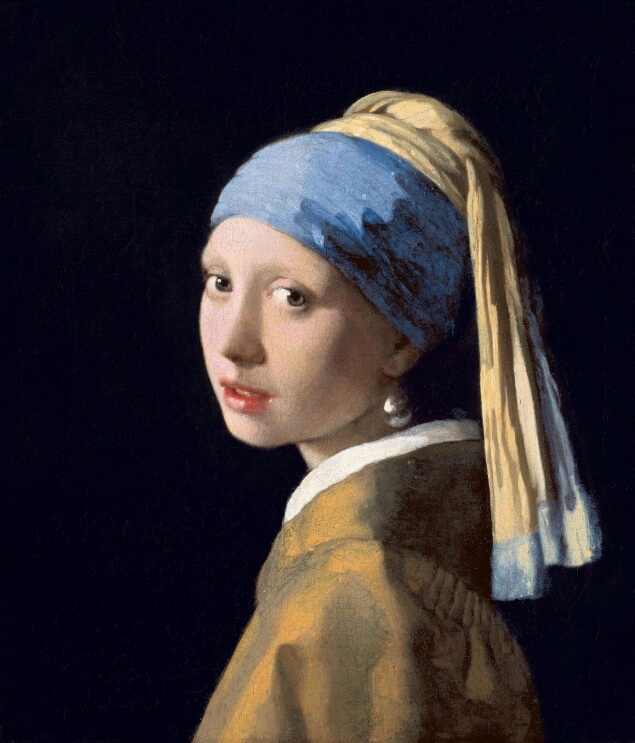 Imagem original
Como o efeito funciona
Uma ilustração pode receber movimento de paralaxe baseado na imagem, mas não se transforma numa personagem ou cena 3D real.
Uma ilustração 2D pode servir de entrada para um efeito de profundidade baseado numa imagem, mas uma apresentação com paralaxe em movimento é diferente de converter a obra num personagem ou numa cena modelada. A imagem fornece um único ponto de vista; o efeito estima quais as regiões que devem deslocar-se em quantidades diferentes.
Silhuetas limpas e sobreposições claras entre primeiro plano e fundo são indícios visuais úteis. Uma cor uniforme, por si só, não estabelece profundidade física, e uma obra estilizada pode ignorar deliberadamente a perspetiva; por isso, o resultado deve ser avaliado como uma interpretação do desenho.
Escolha uma imagem de origem adequada
Comece pelo ficheiro de ilustração limpo e de maior dimensão a que tiver acesso. Preserve o traço original e evite uma captura de ecrã comprimida várias vezes se o desenho de origem estiver disponível. Escolha uma composição em que a figura ou o objeto principal se destaque do cenário e não fique inesperadamente cortado pela moldura.
Contornos finos, texto, linhas de velocidade, margens transparentes e acessórios sobrepostos podem deslocar-se ou deformar-se quando as regiões de profundidade se movem. Fundos simples e limites de formas claros são mais fáceis de avaliar; verifique com especial atenção logótipos ou letras, pois pequenas distorções são muito visíveis.
- Boas opções Silhuetas marcadas, elementos distintos em primeiro plano e um fundo com formas simples.
- Inspecione com atenção Tipografia, margens transparentes, traço fino, padrões repetidos e perspetiva deliberadamente plana.
Um fluxo de trabalho prático
Guarde o original, teste uma composição representativa e reveja linhas e texto à velocidade normal.
- Guarde uma cópia da ilustração original. Confirme que tem autorização para a processar, sobretudo se a obra pertencer a outra pessoa.
- Teste um enquadramento representativo. Mantenha a figura principal afastada da margem e conserve fundo suficiente à volta para avaliar a paralaxe.
- Compare o movimento no tamanho normal de reprodução. Observe as linhas e as letras enquanto se movem; um fotograma estático pode ocultar oscilações ao longo do tempo.
Avalie o resultado e os limites
Cenas estilizadas podem não conter os indícios de profundidade esperados por um método orientado para fotografias. Um gráfico com várias camadas igualmente proeminentes pode produzir um movimento menos coerente do que uma ilustração com primeiro plano e fundo bem definidos.
Não utilize um clip de paralaxe gerado como substituto de rigging, animação ou de um fluxo de trabalho de criação de recursos 3D. Se precisar de camadas editáveis, um percurso de câmara específico ou geometria previsível, prepare esses elementos numa aplicação gráfica ou 3D própria.
Perguntas frequentes
movimento 3D para ilustrações 2D cria um modelo 3D real?
Não. O png3D cria um efeito de movimento baseado na imagem, não geometria 3D editável.
Que imagem devo escolher para movimento 3D para ilustrações 2D?
Escolha uma ilustração com silhueta nítida e fundo separado. Linhas finas, texto e contornos transparentes podem distorcer-se.
movimento 3D para ilustrações 2D revela os detalhes reais das áreas ocultas?
Não. As áreas ocultas são estimadas a partir de uma única vista e não são detalhes confirmados da cena.
Como devo verificar o resultado de movimento 3D para ilustrações 2D?
A perspetiva estilizada pode não corresponder à estimativa de profundidade. Use ferramentas próprias para camadas editáveis ou animação de personagens.