png3D · ブログ
2Dイラストを3D風の動きにする方法
イラストの視差表現と、線画・文字・輪郭を確認するポイント、3Dモデルとは異なる点を紹介します。細い線や文字の動きも確認できます。
所有している、または編集許可のある画像だけを使用してください。
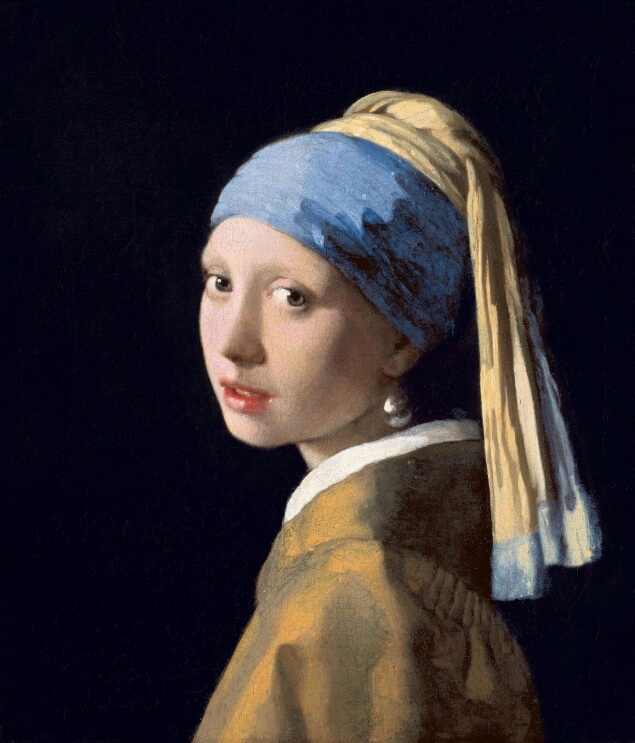 元画像
元画像
効果の仕組み
1枚のイラストに画像ベースの視差を加えられますが、人物や場面を本物の3Dモデルにするわけではありません。
2Dイラストも画像ベースの深度効果に利用できますが、視差による動きの表現と、作品をモデル化されたキャラクターやシーンに変換することは別です。元画像が示す視点は1つだけで、効果は領域ごとに異なる動きを推定します。
明瞭なシルエットや、前景と背景のはっきりした重なりは有用な手がかりです。単色で塗られているだけでは物理的な深度は分かりません。また、様式化された絵は意図的に遠近法を無視することもあるため、出力は絵に対する1つの解釈として確認してください。
適切な元画像を選ぶ
利用できる中で最も大きく、きれいな原画から始めましょう。元の線画を保ち、元データがある場合は、何度も圧縮されたスクリーンショットを使わないでください。主役となる人物や物が背景から分かれ、意図せずフレームで切れていない構図を選びます。
細い輪郭線、文字、集中線、透過部分、重なった小物は、深度領域が別々に動くとずれたり歪んだりすることがあります。背景がシンプルで形の境界が明瞭だと確認しやすくなります。ロゴや文字はわずかな歪みも目立つため、特に注意して確認しましょう。
- 試しやすい作品 輪郭がはっきりし、前景の要素が分かれ、背景の形がシンプルなイラスト。
- よく確認したい部分 文字、透過境界、細い線画、繰り返し模様、意図的に平面的な遠近表現。
実用的な手順
原画を保管し、代表的な構図で試してから通常の再生速度で線や文字の動きを確かめます。
- 元のイラストをコピーして保管する。 特に他人の作品を扱う場合は、処理する許可があることを確認します。
- 代表的な範囲を切り出して試す。 主役をフレーム端から離し、視差を判断できるだけの背景を残します。
- 通常の再生サイズで動きを比べる。 動かしたときの線や文字を確認します。静止画だけでは時間方向の揺れに気付かないことがあります。
結果と限界を確認する
様式化された場面には、写真向けの手法が想定する深度の手がかりがないことがあります。複数の層が同じように目立つグラフィックは、前景と背景が明確なイラストより、一貫した動きになりにくい場合があります。
生成した視差動画を、リギング、アニメーション制作、3Dアセットの工程の代わりにしないでください。編集可能なレイヤー、指定したカメラ経路、予測可能な形状が必要なら、専用のグラフィックソフトや3Dアプリケーションを使いましょう。
よくある質問
2Dイラストに加える3D風モーションで本物の3Dモデルを作れますか?
いいえ。png3Dが作るのは画像をもとにした動きの効果で、編集可能な3D形状ではありません。
2Dイラストに加える3D風モーションにはどのような画像が向いていますか?
主役と背景が分かれた、輪郭の明確な原画を選びます。細線や文字、透過部分は歪みが目立つことがあります。
2Dイラストに加える3D風モーションで隠れた部分の本当の細部が見えますか?
いいえ。見えない領域は1つの視点から推定されるため、実際の場面の詳細とは確認できません。
2Dイラストに加える3D風モーションの結果はどう確認すればよいですか?
デフォルメされた遠近法は深度推定と合わない場合があります。編集可能なレイヤーやキャラクターアニメーションには専用ソフトを使いましょう。