png3D · 블로그
3D 변환을 위한 이미지 준비: 구도와 깊이
3D 스타일 움직임을 만들기 전에 선명한 원본을 고르고 구도를 다듬으며 가장자리를 확인하는 방법을 알아봅니다. 원본 보관과 결과 비교도 안내합니다.
본인이 소유하거나 편집 권한이 있는 이미지만 사용하세요.
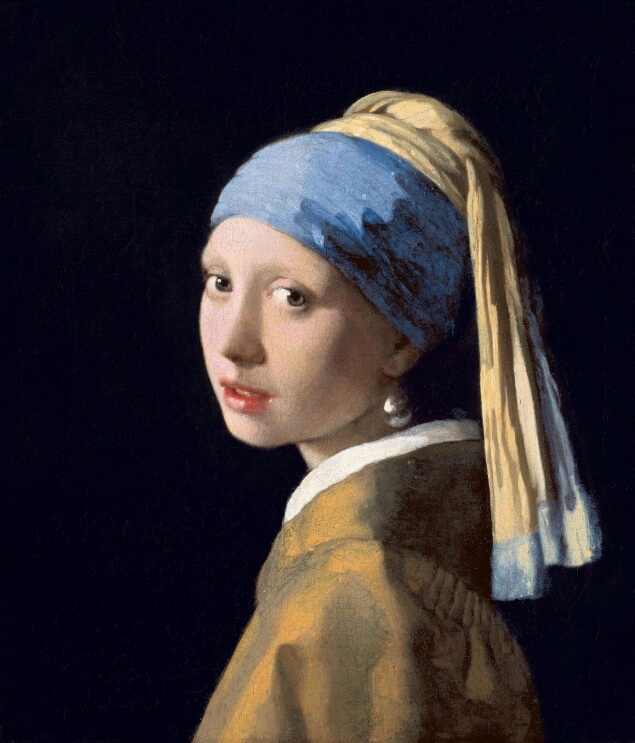 원본 이미지
효과가 작동하는 방식
깊이 효과는 한 이미지의 픽셀에서 레이어를 추정합니다. 실제 사물을 인식하거나 촬영되지 않은 정보를 복원하지는 않습니다.
이미지를 3D 스타일 움직임 효과로 변환하기 전에 피사체와 경계를 알아보기 쉬운 원본인지 확인하세요. 깊이 처리 과정은 받은 픽셀에서 상대적인 레이어를 추정할 뿐, 촬영된 물체를 살펴보거나 무엇이 앞에 와야 하는지 물어볼 수 없습니다.
준비 과정의 핵심은 유용한 정보를 보존하고 모호한 가장자리를 피하는 것입니다. 준비만으로 좋지 않은 원본이 완벽한 스캔으로 바뀌지는 않지만, 신중한 자르기와 깨끗한 원본은 결과가 사용 목적에 맞는지 판단하기 쉽게 해 줍니다.
적합한 원본 이미지 선택
스크린샷이나 여러 차례 압축을 거친 파일 대신 접근 가능한 원본 중 가장 깨끗한 이미지를 사용하세요. 피사체가 더 명확해지는 경우에만 자르세요. 움직임 효과를 평가할 수 있도록 주요 물체 주위에 충분한 공간을 남기고 머리카락, 손 또는 다른 중요한 윤곽을 자르지 마세요.
노출, 초점, 배경의 복잡도를 확인하세요. 비슷한 색의 배경에 묻히는 피사체, 투명한 물체, 반사되는 유리, 빽빽한 무늬는 한 장의 이미지에서 경계가 분명하지 않을 수 있습니다. 깊이를 억지로 해석하게 하려고 인공적인 윤곽선을 추가하거나 의미 있는 장면 세부 정보를 지우지 마세요.
- 업로드 전 원본을 보관하고 사용 권한을 확인하며, 구도를 살펴보고 전체 크기에서 가장자리를 점검하세요.
- 처리 후 결과를 원본과 비교하고 전체 클립에서 모든 테두리와 가림 경계를 확인하세요.
실용적인 작업 순서
편집하지 않은 원본을 보관하세요. 자르기가 필요하면 복사본을 만들고 대표 이미지부터 시험하세요.
- 대표 이미지 한 장을 고르세요. 같은 작업을 반복한다면 많은 이미지를 준비하기 전에 일반적인 원본 하나로 시험하세요.
- 필요하면 되돌릴 수 있는 방식으로 자르세요. 별도 사본을 저장하고 비교를 위해 자르지 않은 원본도 보관하세요.
- 업로드하고 처리한 뒤 검토하세요. 사이트의 조작부를 사용한 다음 썸네일만 보지 말고 움직임 결과 전체를 확인하세요.
결과와 한계 확인
가장자리가 늘어나거나 떠 있거나 끊겨 보이면 먼저 원본과 비교하세요. 흐림, 압축, 겹침 또는 맥락을 가리는 자르기가 원인일 수 있습니다. 더 단순한 이미지나 시각적으로 덜 강한 움직임이 나을 때도 있지만, 어떤 준비 단계도 아티팩트가 없는 결과를 보장하지는 않습니다.
이미지-3D 효과는 깊이를 추정하고 보이는 프레임을 바탕으로 일부 가려진 영역을 재구성합니다. 카메라가 기록하지 않은 픽셀의 실제 모습까지 밝혀낼 수는 없습니다. 따라서 원본을 보관하고 결과를 복원된 시점이 아니라 하나의 해석으로 설명하세요.
자주 묻는 질문
3D 움직임 효과를 위한 이미지 준비은(는) 실제 3D 모델을 만드나요?
아니요. png3D는 이미지 기반 움직임 효과를 만들며 편집 가능한 3D 형상을 만들지 않습니다.
3D 움직임 효과를 위한 이미지 준비에는 어떤 이미지를 골라야 하나요?
가장 선명한 원본을 사용하고 초점, 노출, 배경을 확인하세요. 머리카락이나 손처럼 중요한 윤곽을 자르지 마세요.
3D 움직임 효과를 위한 이미지 준비은(는) 가려진 실제 세부를 보여 주나요?
아니요. 가려진 영역은 한 시점에서 추정되므로 장면의 검증된 세부가 아닙니다.
3D 움직임 효과를 위한 이미지 준비 결과를 어떻게 확인하나요?
영상 전체를 원본과 비교하며 윤곽을 확인하세요. 가려진 영역은 추정되므로 결과에 오류가 생길 수 있습니다.