png3D · 블로그
2D 사진에 3D 이미지 효과를 만드는 방법
정지 사진으로 3D 스타일 움직임을 만드는 방식, 단일 시점의 깊이 추정, 가려진 영역의 한계를 알아봅니다. 원본 선택과 결과 확인 방법도 살펴봅니다.
본인이 소유하거나 편집 권한이 있는 이미지만 사용하세요.
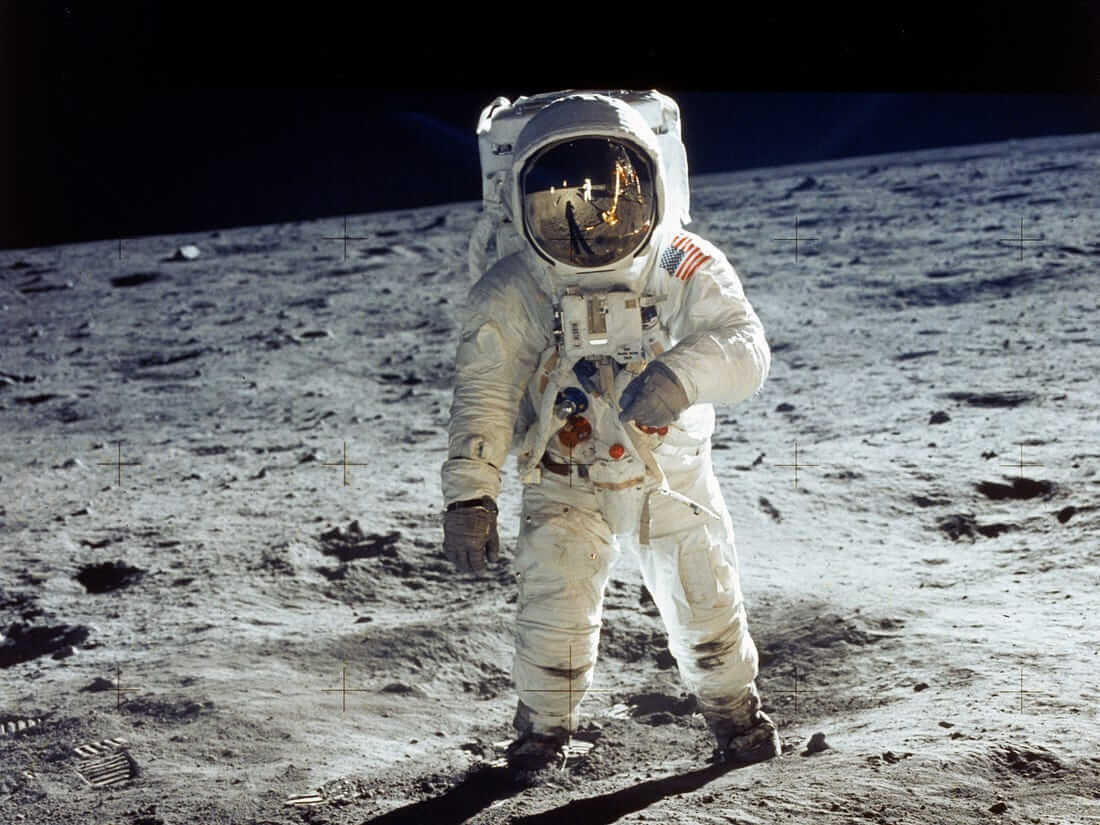 원본 이미지
효과가 작동하는 방식
사진 한 장에는 한 시점만 담깁니다. 효과는 깊이 레이어를 추정해 조금씩 이동시키며 시차를 만들 뿐, 새 시점을 촬영하지 않습니다.
2D 사진은 평면 격자에 색과 밝기를 기록합니다. 단일 이미지 3D 효과는 보이는 영역 중 가까운 곳과 먼 곳을 추정한 뒤, 깊이 레이어를 조금씩 이동해 시차 움직임을 만듭니다. png3D는 정지 이미지에서 이런 애니메이션 원근 효과를 제공합니다.
결과물은 하나의 시점에서 본 장면을 움직이는 형태로 보여 준다고 이해하는 것이 가장 정확합니다. 자유롭게 둘러볼 수 있는 3D 장면이나 새로 촬영한 여러 각도의 사진, 편집 가능한 폴리곤 모델이 아닙니다. 시스템은 전경 물체 뒤에 무엇이 있는지 추정해야 하므로 가려진 세부 정보는 근사치일 뿐입니다.
적합한 원본 이미지 선택
사용 권한이 있는 이미지 중 가장 선명한 원본으로 시작하세요. 주제가 뚜렷하고 배경과 잘 분리되며 구도가 비교적 단순하면 깊이 경계를 추정하기 쉽습니다. 주제를 화면 중앙 가까이에 두는 것이 유용한 출발점인 경우가 많으며, 이는 png3D의 안내와도 일치합니다.
업로드 전에 가장자리를 살펴보세요. 복잡한 배경과 맞닿은 머리카락, 유리, 잎사귀, 가는 전선, 흔들림으로 인한 흐림, 배경에 묻히는 물체는 모두 경계를 파악하기 어렵습니다. 심한 흐림이나 강한 압축은 깨끗하고 밝은 원본보다 신뢰할 만한 단서를 적게 남깁니다.
- 좋은 시작 이미지 주요 피사체 하나, 알아보기 쉬운 윤곽, 피사체와 경쟁하지 않는 배경.
- 주의해서 사용할 이미지 군중, 투명한 물체, 가는 나뭇가지, 심한 흐림, 프레임 가장자리에서 잘린 중요한 세부 요소.
실용적인 작업 순서
업로드한 뒤 원형, 스윙, 확대, 돌리 줌 움직임을 비교하고 구도에 맞는 결과를 선택하세요.
- 적합한 정지 이미지를 선택하세요. 편집하지 않은 사본을 보관하고, 이미지 소유권이나 처리 권한이 있는지 확인하세요.
- 업로드한 뒤 변환을 시작하세요. 사이트의 조작부를 사용해 이미지를 제출하세요. 처리 중에는 인터페이스에서 작업 진행 상황을 확인할 수 있습니다.
- 사용 가능한 움직임 효과를 비교하세요. 제공되는 경우 circle, swing, zoom-in, dolly-zoom-in 결과를 살펴보고 구도에 맞는 움직임을 선택하세요.
결과와 한계 확인
결과를 일반 재생 속도로 한 번 본 다음, 까다로운 가장자리에 집중해 다시 확인하세요. 전경 주변의 테두리 번짐, 늘어난 배경 조각, 흔들리는 윤곽선, 시점이 이동할 때 생기는 빈틈을 살펴보세요. 과장된 움직임보다 은은한 효과가 더 자연스러워 보일 수 있습니다.
입력에는 하나의 시점만 담겨 있으므로 이미지에 기록되지 않은 사실을 변환으로 복원할 수는 없습니다. 움직임을 시뮬레이션하면서 드러나는 영역은 주변 맥락을 바탕으로 재구성한 것이며, 실제로 가려진 장면을 확인한 결과가 아닙니다. 원본을 보관하고 결과물을 이미지 기반 움직임 효과로 다루세요.
자주 묻는 질문
한 장의 사진으로 만드는 3D 스타일 움직임은(는) 실제 3D 모델을 만드나요?
아니요. png3D는 이미지 기반 움직임 효과를 만들며 편집 가능한 3D 형상을 만들지 않습니다.
한 장의 사진으로 만드는 3D 스타일 움직임에는 어떤 이미지를 골라야 하나요?
주제가 선명하고 배경과 잘 구분되는 사진을 고르세요. 주제를 화면 중앙 가까이에 두면 대체로 유리합니다.
한 장의 사진으로 만드는 3D 스타일 움직임은(는) 가려진 실제 세부를 보여 주나요?
아니요. 가려진 영역은 한 시점에서 추정되므로 장면의 검증된 세부가 아닙니다.
한 장의 사진으로 만드는 3D 스타일 움직임 결과를 어떻게 확인하나요?
영상 전체를 재생하며 머리카락과 윤곽, 새로 드러나는 영역을 확인하세요. 가려진 세부는 추정일 뿐 실제 촬영 정보가 아닙니다.