png3D · Blog
Como preparar uma imagem para conversão 3D
Prepare uma foto estática: escolha um original nítido, ajuste o enquadramento e verifique os contornos antes de criar movimento 3D.
Use apenas imagens que possui ou tem permissão para editar.
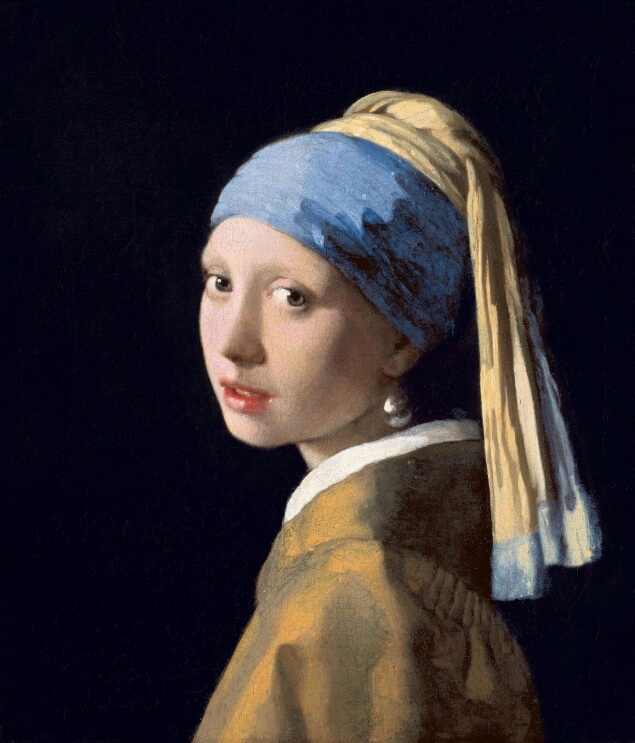 Imagem original
Como o efeito funciona
O efeito estima camadas de profundidade a partir dos píxeis de uma imagem; não reconhece objetos reais nem recupera informação não captada.
Antes de converter uma imagem num efeito de movimento ao estilo 3D, certifique-se de que a origem permite interpretar facilmente o motivo e os seus contornos. Um processo de profundidade estima camadas relativas a partir dos píxeis recebidos; não pode examinar os objetos fotografados nem perguntar o que deve mover-se à frente.
A preparação consiste sobretudo em preservar informação útil e evitar contornos ambíguos. Não transforma uma origem fraca num scan perfeito, mas um recorte cuidadoso e um original limpo facilitam a avaliação da adequação do resultado à utilização pretendida.
Escolha uma imagem de origem adequada
Utilize o original mais limpo a que tiver acesso, em vez de uma captura de ecrã ou de um ficheiro guardado após várias rondas de compressão. Recorte apenas quando isso tornar o motivo mais claro: deixe espaço suficiente à volta do objeto principal para avaliar o movimento e evite cortar cabelo, mãos ou outros contornos importantes.
Verifique a exposição, a focagem e a confusão do fundo. Um motivo que se misture com um fundo de cor semelhante, um objeto transparente, vidro refletor ou um padrão denso pode não ter um limite nítido numa única imagem. Não acrescente contornos artificiais nem retoque detalhes relevantes da cena apenas para forçar uma interpretação de profundidade.
- Antes de carregar Guarde o original, confirme os direitos de utilização, reveja o recorte e examine os contornos à escala real.
- Depois do processamento Compare o resultado com a origem e reveja todas as margens e os contornos de oclusão ao longo do clip.
Um fluxo de trabalho prático
Guarde o original sem alterações; se precisar de recortar, use uma cópia e teste primeiro uma imagem representativa.
- Escolha uma imagem representativa. Num processo repetido, teste uma origem típica antes de preparar um conjunto grande.
- Faça um recorte reversível, se necessário. Guarde uma cópia separada e mantenha o original sem recortes para comparação.
- Carregue, processe e inspecione. Utilize os controlos do site e reveja o resultado em movimento completo, em vez de avaliar apenas uma miniatura.
Avalie o resultado e os limites
Se um contorno parecer esticar-se, flutuar ou interromper-se, comece por compará-lo com a origem: o problema pode dever-se a desfocagem, compressão, sobreposição ou a um recorte que omite contexto. Uma imagem mais simples ou um movimento menos intenso pode resultar melhor, mas nenhuma preparação garante um resultado sem artefactos.
O efeito de imagem para 3D infere a profundidade e reconstrói algumas regiões ocultas a partir do fotograma visível. Não consegue revelar o verdadeiro aspeto de píxeis que a câmara nunca registou; por isso, preserve a origem e descreva o resultado como uma interpretação, não como uma vista recuperada.
Perguntas frequentes
preparar uma imagem para um efeito de movimento 3D cria um modelo 3D real?
Não. O png3D cria um efeito de movimento baseado na imagem, não geometria 3D editável.
Que imagem devo escolher para preparar uma imagem para um efeito de movimento 3D?
Use o original mais nítido e verifique foco, exposição e fundo. Não corte contornos importantes, como cabelo ou mãos.
preparar uma imagem para um efeito de movimento 3D revela os detalhes reais das áreas ocultas?
Não. As áreas ocultas são estimadas a partir de uma única vista e não são detalhes confirmados da cena.
Como devo verificar o resultado de preparar uma imagem para um efeito de movimento 3D?
Compare o vídeo completo com a origem e examine os contornos. As áreas ocultas são inferidas, por isso podem surgir artefactos.