png3D · Blog
Ein Porträtfoto mit 3D-Effekt gestalten
Erfahren Sie, wie Sie Porträts auswählen, Haar- und Gesichtskanten prüfen und die Grenzen eines Effekts aus nur einem Foto beachten.
Verwenden Sie nur Bilder, die Ihnen gehören oder die Sie bearbeiten dürfen.
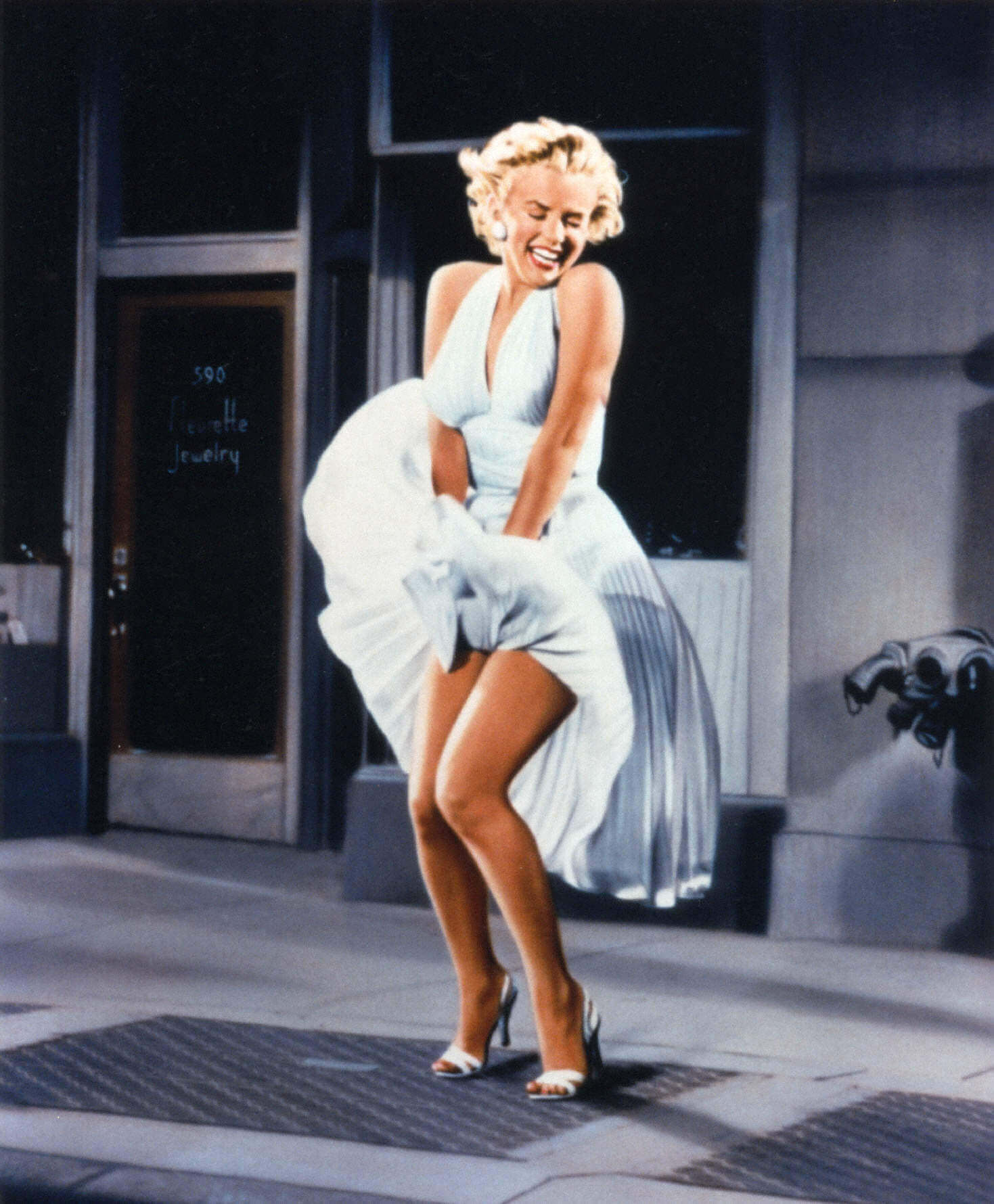 Ausgangsbild
Wie der Effekt funktioniert
Ein Porträteffekt schätzt relative Tiefe aus einem Bild. Er scannt kein Gesicht und erstellt kein geprüftes dreidimensionales Abbild.
Ein Porträt kann eine ansprechende bildbasierte Bewegungswirkung ergeben, wenn die Person deutlich von ihrer Umgebung getrennt ist. Der Effekt schätzt relative Tiefe aus einem Einzelbild; er vermisst kein Gesicht und erfasst kein echtes dreidimensionales Abbild.
Gesicht, Haare, Schultern, Brille und Hände können vor Hintergründen mit ähnlichen Farben oder feinen Details liegen. Gerade an diesen Übergängen kann die geschätzte Tiefengrenze beim Perspektivwechsel instabil wirken.
Ein geeignetes Ausgangsbild wählen
Wählen Sie ein scharfes, gleichmäßig belichtetes Foto, auf dem Gesicht und äußere Silhouette gut zu erkennen sind. Lassen Sie Platz um Kopf und Schultern und vermeiden Sie Hintergründe, deren Struktur durch Haare oder Kleidung hindurchzulaufen scheint. Eine schlichte Wand oder eine Umgebung mit weichen Details lässt sich leichter beurteilen als ein Gewirr von Gegenständen.
Bei Gruppenporträts können mehrere Gesichter in unterschiedlichen Abständen als separate Tiefenebenen interpretiert werden; kleine oder überlappende Gesichter sollten Sie jedoch besonders genau prüfen. Erwarten Sie nicht, dass ein Einzelbild die abgewandte Gesichtshälfte oder Details hinter Haaren, einer Hand oder einer anderen Person zeigt.
- Vor dem Hochladen prüfen Sichtbarkeit des Gesichts, Haarkanten, Brille, Schultern, Hände und Abstand zwischen Person und Hintergrund.
- Das Original aufbewahren Lassen Sie das Ausgangsfoto unverändert, damit Sie Gesichtsproportionen und Ausdruck mit der bewegten Ausgabe vergleichen können.
Ein praktischer Ablauf
Vergleichen Sie die Bewegungsvarianten und prüfen Sie Augen, Mund, Brille und Haaransatz im gesamten Clip.
- Wählen Sie ein Foto mit klar erkennbarer Silhouette. Vermeiden Sie einen Ausschnitt, der den Kopf anschneidet oder eine Hand direkt vor einer schwierigen Hintergrundkante platziert.
- Machen Sie einen kleinen, repräsentativen Test. Vergleichen Sie die verfügbaren Bewegungseffekte und prüfen Sie auf Kantenverzerrungen, bevor Sie eine Variante teilen.
- Prüfen Sie identitätsrelevante Details. Achten Sie während des gesamten Clips auf Augen, Mund, Brille, Haaransatz und Gesichtsausdruck, nicht nur im ersten Bild.
Ergebnis und Grenzen prüfen
Ein realistischer Porträteffekt sollte nicht von der Person ablenken. Achten Sie darauf, ob sich das Gesicht zu verformen scheint, sich die Haare als Hof abheben oder die Kleidung am Hintergrund zu haften scheint. Wenn solche Probleme stören, probieren Sie eine einfachere Vorlage oder verwenden Sie das unveränderte Foto.
Verwenden Sie Porträts nur, wenn Sie für den vorgesehenen Zweck über die nötigen Rechte und Einwilligungen verfügen. Da die Ausgabe aus einem Einzelbild abgeleitet wird, dürfen rekonstruierte Kanten oder verborgene Details nicht als neue tatsächliche Ansicht der Person dargestellt werden.
Häufige Fragen
Entsteht bei 3D-Bewegungseffekt für Porträtfotos ein echtes 3D-Modell?
Nein. png3D erzeugt einen bildbasierten Bewegungseffekt, keine bearbeitbare 3D-Geometrie.
Welches Bild eignet sich für 3D-Bewegungseffekt für Porträtfotos?
Wählen Sie ein scharfes Foto mit sichtbarem Haarumriss und ruhigem Hintergrund; lassen Sie Platz um Kopf und Schultern.
Zeigt 3D-Bewegungseffekt für Porträtfotos echte verborgene Details?
Nein. Verdeckte Bereiche werden aus einer Ansicht geschätzt und sind keine bestätigten Szenendetails.
Wie prüfe ich das Ergebnis für 3D-Bewegungseffekt für Porträtfotos?
Verzerrt sich das Gesicht oder entsteht ein Halo um die Haare, testen Sie ein einfacheres Foto. Geschätzte Details sind keine echte Ansicht.