png3D · Blog
Cara memberikan kesan 3D pada foto potret
Ketahui cara memilih foto potret, memeriksa rambut dan ciri wajah, serta memahami batas anggaran kedalaman daripada satu foto.
Gunakan hanya imej yang anda miliki atau diberi kebenaran untuk mengedit.
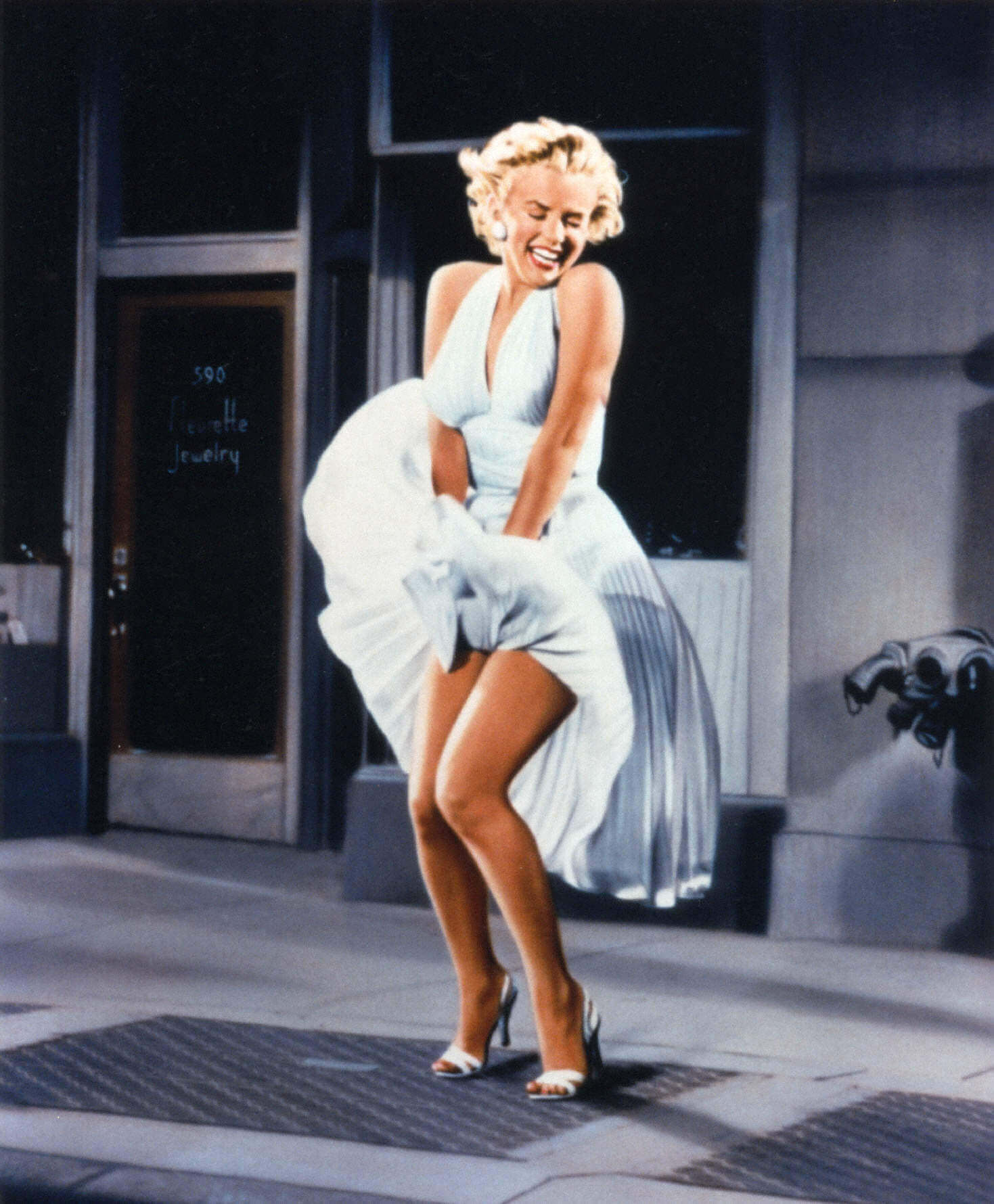 Imej sumber
Cara kesan berfungsi
Kesan potret menganggar kedalaman relatif daripada satu imej; ia tidak mengimbas wajah atau menghasilkan model 3D yang disahkan.
Potret boleh menghasilkan kesan gerakan imej-ke-3D yang menarik apabila orang itu jelas berbeza daripada persekitarannya. Kesan ini menganggarkan kedalaman relatif daripada satu bingkai; ia tidak mengukur wajah atau merakam rupa tiga dimensi yang sebenar.
Wajah, rambut, bahu, cermin mata dan tangan mungkin bertemu latar belakang dengan warna serupa atau butiran halus. Peralihan seperti inilah yang boleh menyebabkan sempadan kedalaman yang dianggarkan kelihatan kurang stabil apabila sudut pandangan berubah.
Pilih imej sumber yang sesuai
Pilih foto yang tajam dan terdedah kepada cahaya secara sekata, dengan wajah serta siluet luar yang jelas. Berikan ruang di antara kepala dan bahu dengan tepi bingkai, serta elakkan latar yang teksturnya bersambung dengan rambut atau pakaian. Dinding ringkas atau persekitaran dengan sedikit butiran lebih mudah diperiksa berbanding susunan objek yang berselirat.
Untuk potret berkumpulan, beberapa wajah pada jarak berbeza mungkin ditafsirkan sebagai lapisan kedalaman berasingan, tetapi wajah kecil atau bertindih perlu diperiksa dengan lebih teliti. Jangan harapkan satu imej mendedahkan sisi jauh wajah atau butiran yang terlindung di sebalik rambut, tangan atau orang lain.
- Periksa sebelum memuat naik Kejelasan wajah, tepi rambut, cermin mata, bahu, tangan dan jarak antara subjek dengan latar belakang.
- Jaga imej asal Kekalkan foto sumber tanpa perubahan supaya perkadaran wajah dan ekspresi boleh dibandingkan dengan hasil gerakan.
Aliran kerja praktikal
Bandingkan pilihan gerakan dan periksa mata, mulut, cermin mata serta garis rambut sepanjang video.
- Pilih foto dengan garis luar yang jelas. Elakkan pemangkasan yang memotong kepala atau meletakkan tangan tepat pada sempadan latar yang sukar.
- Jalankan ujian kecil yang mewakili. Bandingkan kesan gerakan yang tersedia dan cari herotan tepi sebelum memilih satu untuk dikongsi.
- Periksa butiran yang penting untuk identiti. Perhatikan mata, mulut, cermin mata, garis rambut dan ekspresi sepanjang klip, bukan pada bingkai pertamanya sahaja.
Semak hasil dan batasannya
Kesan potret yang realistik tidak sepatutnya mengalihkan perhatian daripada orang itu. Perhatikan wajah yang kelihatan berubah bentuk, rambut yang terpisah menjadi halo atau pakaian yang seolah-olah melekat pada latar belakang. Jika masalah ini mengganggu, cuba sumber yang kurang rumit atau kekalkan foto asal yang pegun.
Gunakan potret hanya apabila anda mempunyai hak dan persetujuan yang diperlukan untuk tujuan penggunaan anda. Oleh sebab hasilnya disimpulkan daripada satu imej, jangan gambarkan tepi yang dibina semula atau butiran tersembunyi sebagai pandangan baharu yang berfakta tentang orang tersebut.
Soalan lazim
Adakah kesan gerakan 3D untuk foto potret menghasilkan model 3D sebenar?
Tidak. png3D menghasilkan kesan gerakan berasaskan imej, bukannya geometri 3D yang boleh disunting.
Apakah imej yang sesuai untuk kesan gerakan 3D untuk foto potret?
Pilih potret yang jelas dengan garis rambut yang kelihatan dan latar ringkas; tinggalkan ruang di sekeliling kepala dan bahu.
Adakah kesan gerakan 3D untuk foto potret menunjukkan butiran tersembunyi yang sebenar?
Tidak. Kawasan tersembunyi dianggar daripada satu sudut dan bukan butiran pemandangan yang disahkan.
Bagaimanakah cara menyemak hasil kesan gerakan 3D untuk foto potret?
Jika wajah berubah bentuk atau rambut kelihatan berhalo, cuba foto yang lebih ringkas. Jangan anggap butiran anggaran sebagai sudut sebenar.