png3D · Blog
Cómo dar un efecto 3D a una foto de retrato
Aprende a elegir retratos, revisar el cabello y los rasgos faciales y entender los límites de estimar profundidad desde una sola foto.
Usa solo imágenes que poseas o tengas permiso para editar.
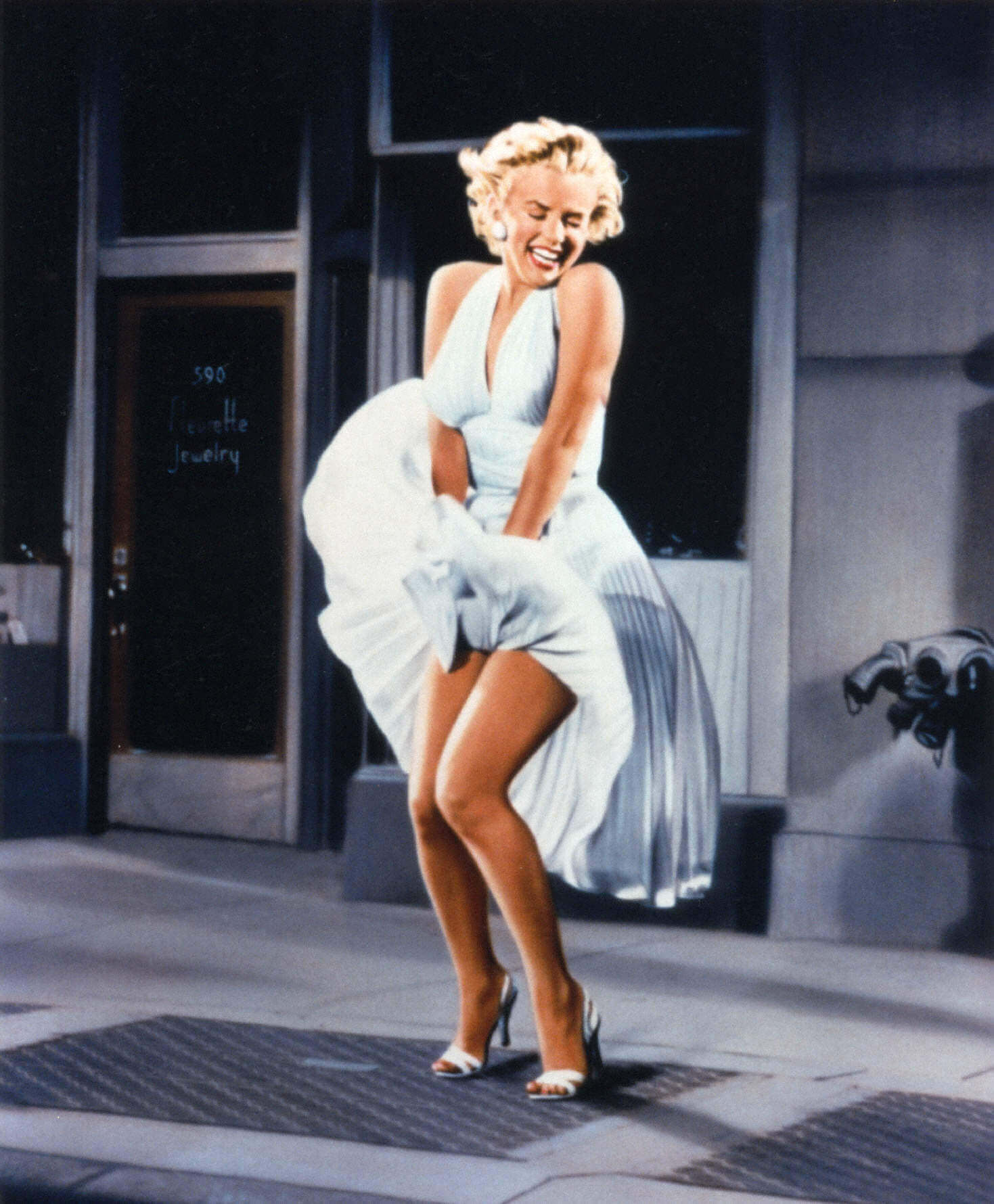 Imagen original
Cómo funciona el efecto
El efecto de retrato estima la profundidad relativa de una imagen; no escanea el rostro ni crea un modelo tridimensional verificado.
Un retrato puede dar lugar a un efecto de movimiento de imagen a 3D atractivo cuando la persona se distingue bien del entorno. El efecto estima la profundidad relativa a partir de un solo fotograma; no mide la cara ni captura una representación tridimensional real de la persona.
La cara, el pelo, los hombros, las gafas y las manos pueden estar junto a fondos de color parecido o con mucho detalle. Es precisamente en esas transiciones donde un límite de profundidad inferido puede parecer menos estable al desplazarse el punto de vista.
Elige una imagen de origen adecuada
Elige una foto nítida y con exposición uniforme, en la que se vean la cara y el contorno exterior. Deja espacio alrededor de la cabeza y los hombros, y evita fondos cuya textura se mezcle con el pelo o la ropa. Una pared sencilla o un entorno con pocos detalles resulta más fácil de revisar que un conjunto enmarañado de objetos.
En los retratos de grupo, varias caras a distintas distancias pueden interpretarse como capas de profundidad separadas, pero conviene revisar con especial atención las caras pequeñas o solapadas. No esperes que una sola imagen muestre el otro lado de una cara ni detalles ocultos por el pelo, una mano u otra persona.
- Comprueba antes de subir La visibilidad de la cara, los bordes del pelo, las gafas, los hombros, las manos y el espacio entre la persona y el fondo.
- Protege el original Conserva la foto fuente sin cambios para comparar las proporciones faciales y la expresión con el resultado animado.
Flujo de trabajo práctico
Compara los movimientos y revisa ojos, boca, gafas y nacimiento del pelo durante todo el vídeo.
- Elige una foto con un contorno fácil de distinguir. Evita un recorte que atraviese la cabeza o coloque una mano justo sobre un límite difícil entre el sujeto y el fondo.
- Haz una prueba pequeña y representativa. Compara los efectos de movimiento disponibles y busca distorsiones en los bordes antes de elegir uno para compartir.
- Revisa los detalles importantes para la identidad. Comprueba los ojos, la boca, las gafas, el nacimiento del pelo y la expresión durante todo el clip, no solo en el primer fotograma.
Revisa el resultado y sus límites
Un efecto de retrato realista no debería desviar la atención de la persona. Fíjate en si la cara parece deformarse, el pelo se separa formando un halo o la ropa parece pegada al fondo. Si estos problemas distraen, prueba una fuente más sencilla o conserva la foto fija original.
Utiliza retratos solo cuando tengas los derechos y el consentimiento necesarios para el uso previsto. Como el resultado se infiere de una sola imagen, no presentes los bordes reconstruidos ni los detalles ocultos como una nueva vista factual de la persona.
Preguntas frecuentes
¿efecto de movimiento 3D para retratos crea un modelo 3D real?
No. png3D crea un efecto de movimiento basado en la imagen, no geometría 3D editable.
¿Qué imagen conviene para efecto de movimiento 3D para retratos?
Elige una foto nítida con el contorno del pelo visible y un fondo sencillo; deja espacio alrededor de la cabeza y los hombros.
¿efecto de movimiento 3D para retratos muestra los detalles ocultos reales?
No. Las zonas ocultas se estiman desde una sola vista y no son detalles verificados de la escena.
¿Cómo reviso el resultado de efecto de movimiento 3D para retratos?
Si el rostro se deforma o aparece un halo en el pelo, prueba una imagen más sencilla. No presentes detalles estimados como una vista real.