png3D · Blog
Como dar efeito 3D a uma foto de retrato
Saiba como escolher retratos, verificar o cabelo e os traços do rosto e compreender os limites da profundidade estimada a partir de uma foto.
Use apenas imagens que possui ou tem permissão para editar.
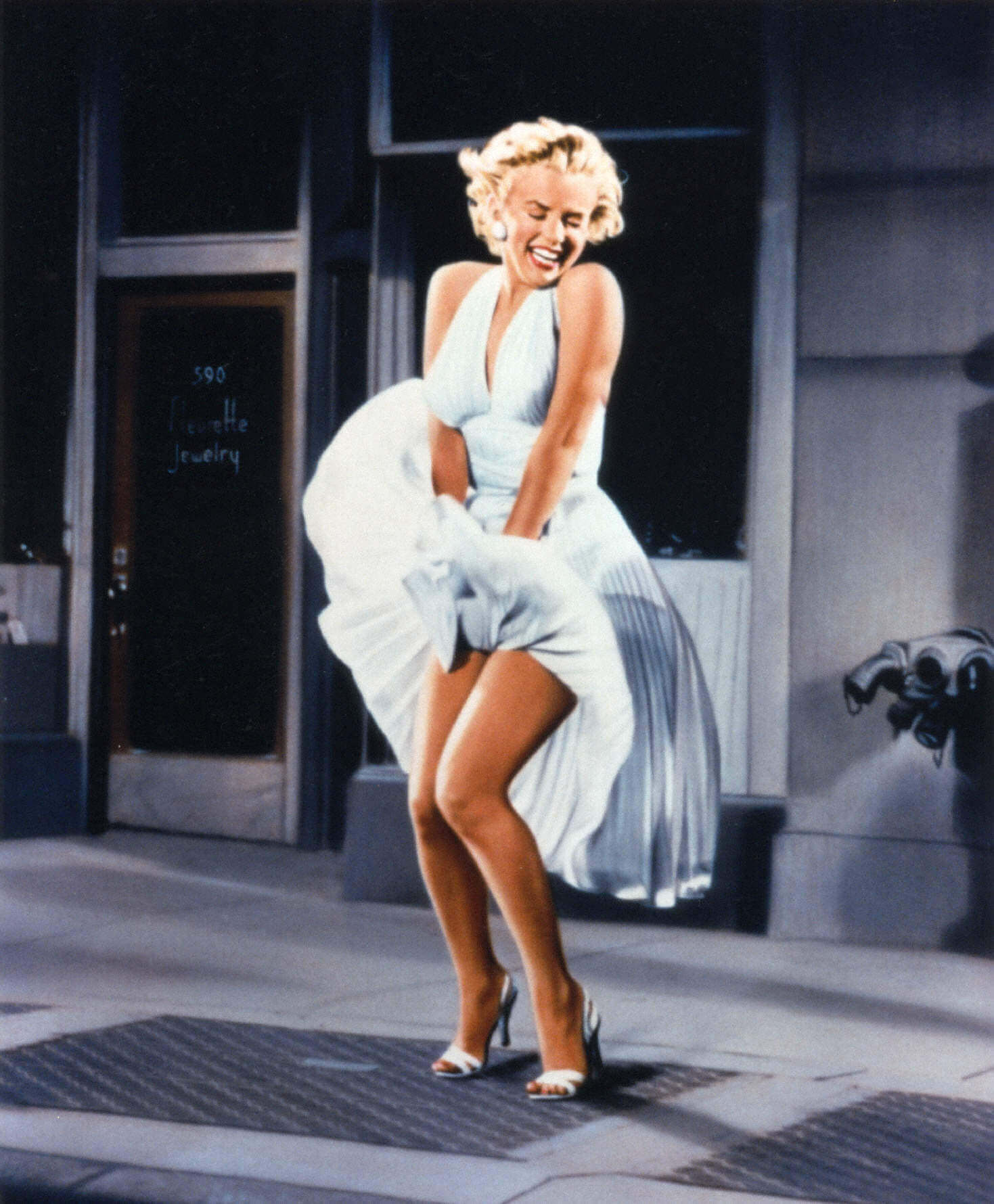 Imagem original
Como o efeito funciona
O efeito estima profundidade relativa a partir de uma imagem; não digitaliza o rosto nem cria um modelo tridimensional verificado da pessoa.
Um retrato pode dar origem a um efeito de movimento convincente quando a pessoa se distingue visualmente do cenário. O efeito estima a profundidade relativa a partir de uma única imagem; não mede o rosto nem capta uma representação tridimensional realista.
Rostos, cabelo, ombros, óculos e mãos podem surgir contra fundos com cores semelhantes ou muitos pormenores. São precisamente estas transições que podem tornar menos estável o limite de profundidade inferido quando o ponto de vista se desloca.
Escolha uma imagem de origem adequada
Escolha uma foto nítida, com exposição uniforme, em que o rosto e a silhueta exterior sejam visíveis. Deixe algum espaço à volta da cabeça e dos ombros e evite fundos cuja textura se misture com o cabelo ou a roupa. Uma parede simples ou um cenário pouco detalhado é mais fácil de avaliar do que um conjunto confuso de objetos.
Em retratos de grupo, vários rostos a distâncias diferentes podem ser interpretados como camadas de profundidade distintas, mas rostos pequenos ou sobrepostos merecem uma inspeção adicional. Não espere que uma única imagem revele o lado oposto de um rosto ou detalhes escondidos pelo cabelo, por uma mão ou por outra pessoa.
- Verifique antes de carregar Visibilidade do rosto, contornos do cabelo, óculos, ombros, mãos e espaço entre a pessoa e o fundo.
- Preserve o original Mantenha a foto de origem sem alterações para poder comparar as proporções e a expressão facial com o resultado em movimento.
Um fluxo de trabalho prático
Compare os movimentos e verifique os olhos, a boca, os óculos e a linha do cabelo ao longo de todo o vídeo.
- Selecione uma foto com contorno legível. Evite um enquadramento que corte a cabeça ou coloque uma mão diretamente sobre um limite difícil com o fundo.
- Faça um pequeno teste representativo. Compare os efeitos de movimento disponíveis e procure distorções nos contornos antes de escolher um para partilhar.
- Reveja os detalhes importantes para a identidade. Examine os olhos, a boca, os óculos, a linha do cabelo e a expressão ao longo de todo o clip, não apenas no primeiro fotograma.
Avalie o resultado e os limites
Um efeito de retrato convincente não deve desviar a atenção da pessoa. Procure um rosto que pareça deformar-se, cabelo separado por um halo ou roupa que pareça colada ao fundo. Se estes problemas distraírem, experimente uma imagem de origem menos complexa ou mantenha a foto estática original.
Utilize retratos apenas quando tiver os direitos e o consentimento necessários para a utilização pretendida. Como o resultado é inferido a partir de uma imagem, não apresente contornos reconstruídos nem detalhes ocultos como uma nova vista factual da pessoa.
Perguntas frequentes
efeito de movimento 3D para retratos cria um modelo 3D real?
Não. O png3D cria um efeito de movimento baseado na imagem, não geometria 3D editável.
Que imagem devo escolher para efeito de movimento 3D para retratos?
Escolha um retrato nítido, com o contorno do cabelo visível e um fundo simples; deixe espaço à volta da cabeça e dos ombros.
efeito de movimento 3D para retratos revela os detalhes reais das áreas ocultas?
Não. As áreas ocultas são estimadas a partir de uma única vista e não são detalhes confirmados da cena.
Como devo verificar o resultado de efeito de movimento 3D para retratos?
Se o rosto parecer deformado ou surgir um halo no cabelo, experimente uma foto mais simples. Não apresente detalhes estimados como uma vista real.