png3D · Blog
Cara memberi tampilan 3D pada foto potret
Pelajari cara memilih foto potret, memeriksa rambut dan fitur wajah, serta memahami batas efek kedalaman dari satu foto.
Gunakan hanya gambar yang Anda miliki atau berhak untuk edit.
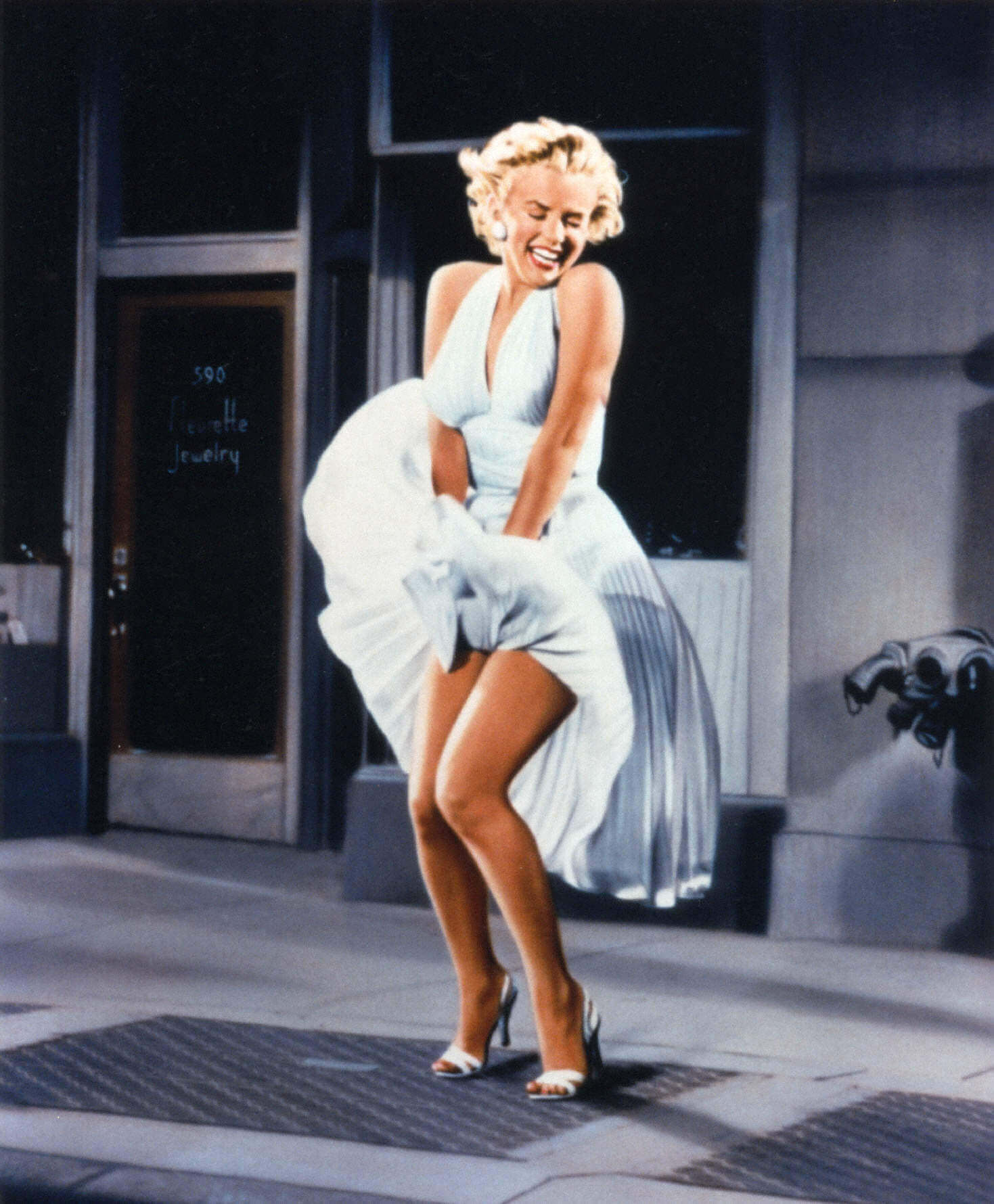 Gambar sumber
Cara kerja efek
Efek potret memperkirakan kedalaman relatif dari satu gambar; fitur ini tidak memindai wajah atau membuat model tiga dimensi terverifikasi.
Potret dapat menghasilkan efek gerak gambar-ke-3D yang menarik ketika orangnya tampak jelas terpisah dari latar. Efek ini memperkirakan kedalaman relatif dari satu bingkai; efek ini tidak mengukur wajah atau menangkap kemiripan tiga dimensi yang nyata.
Wajah, rambut, bahu, kacamata, dan tangan dapat berada di depan latar dengan warna serupa atau detail halus. Peralihan seperti itulah yang membuat batas kedalaman hasil perkiraan tampak kurang stabil ketika sudut pandang bergeser.
Pilih gambar sumber yang sesuai
Pilih foto tajam dengan pencahayaan merata sehingga wajah dan siluet luar terlihat. Sisakan ruang di sekitar kepala dan bahu, serta hindari latar yang teksturnya bercampur dengan rambut atau pakaian. Dinding sederhana atau latar dengan detail lembut lebih mudah ditinjau daripada tumpukan objek yang rumit.
Dalam potret kelompok, beberapa wajah pada jarak berbeda dapat ditafsirkan sebagai lapisan kedalaman terpisah, tetapi wajah kecil atau yang saling bertumpuk perlu diperiksa ekstra. Jangan berharap satu gambar menampilkan sisi jauh wajah atau detail yang tertutup rambut, tangan, atau orang lain.
- Periksa sebelum mengunggah Keterlihatan wajah, tepi rambut, kacamata, bahu, tangan, serta jarak antara subjek dan latar.
- Lindungi gambar asli Simpan foto sumber tanpa perubahan agar proporsi wajah dan ekspresi dapat dibandingkan dengan hasil gerak.
Alur kerja praktis
Bandingkan pilihan gerak dan periksa mata, mulut, kacamata, serta garis rambut sepanjang video.
- Pilih foto dengan garis luar yang mudah dibaca. Hindari potongan yang membelah kepala atau menempatkan tangan tepat di depan batas latar yang sulit diperkirakan.
- Jalankan uji kecil yang mewakili. Bandingkan efek gerak yang tersedia dan cari distorsi tepi sebelum memilih hasil untuk dibagikan.
- Tinjau detail yang penting bagi identitas. Periksa mata, mulut, kacamata, garis rambut, dan ekspresi sepanjang klip, bukan hanya bingkai pertama.
Tinjau hasil dan batasannya
Efek potret yang terasa realistis seharusnya tidak mengalihkan perhatian dari orangnya. Perhatikan wajah yang tampak berubah bentuk, rambut yang terpisah membentuk lingkaran semu, atau pakaian yang seolah menempel pada latar. Jika hal tersebut mengganggu, coba sumber yang lebih sederhana atau pertahankan foto diam asli.
Gunakan potret hanya jika Anda memiliki hak dan persetujuan yang diperlukan untuk tujuan pemakaian. Karena hasilnya disimpulkan dari satu gambar, jangan sajikan tepi hasil rekonstruksi atau detail tersembunyi sebagai pandangan faktual baru tentang orang tersebut.
Pertanyaan umum
Apakah efek gerak 3D untuk foto potret menghasilkan model 3D sungguhan?
Tidak. png3D membuat efek gerak berbasis gambar, bukan geometri 3D yang dapat diedit.
Gambar seperti apa yang cocok untuk efek gerak 3D untuk foto potret?
Pilih potret yang tajam dengan garis rambut terlihat dan latar sederhana; sisakan ruang di sekitar kepala dan bahu.
Apakah efek gerak 3D untuk foto potret menampilkan detail tersembunyi yang sebenarnya?
Tidak. Area tersembunyi diperkirakan dari satu sudut dan bukan detail adegan yang terverifikasi.
Bagaimana cara memeriksa hasil efek gerak 3D untuk foto potret?
Jika wajah tampak berubah atau rambut memiliki lingkaran, coba foto yang lebih sederhana. Jangan anggap detail perkiraan sebagai sudut nyata.