png3D · ブログ
人物写真に3D風の奥行きを加える方法
人物写真の背景選び、髪や顔の輪郭の確認方法、1枚の写真から作る効果の限界を解説します。動画内で顔の歪みを確認する方法も紹介します。
所有している、または編集許可のある画像だけを使用してください。
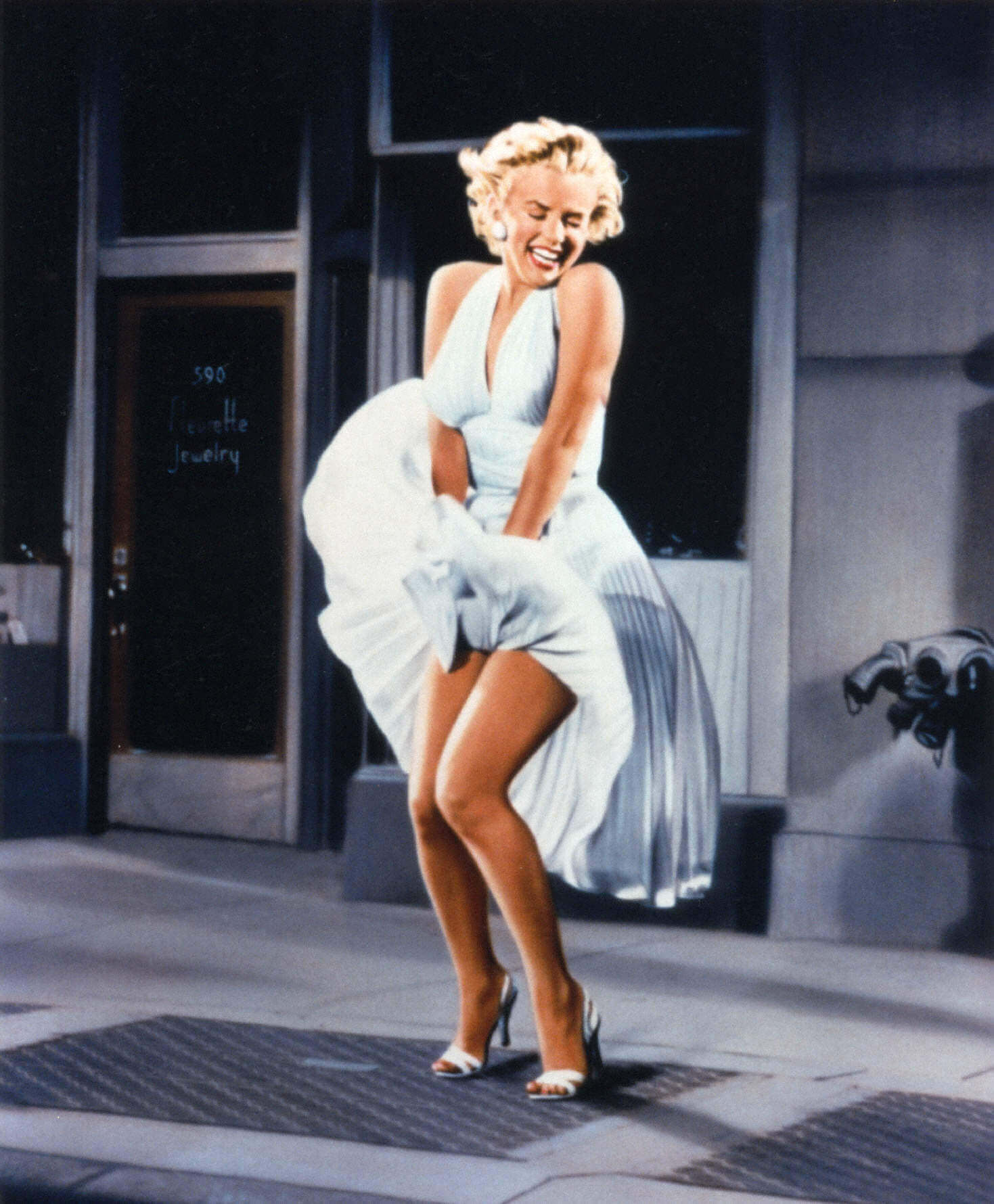 元画像
元画像
効果の仕組み
人物のモーション効果は1枚の写真から相対的な深度を推定します。顔をスキャンしたり、実証済みの立体像を作ったりするものではありません。
人物が背景からはっきり分かれているポートレートは、印象的な画像ベースの3D風モーションに向いています。この効果は1枚の画像から相対的な深度を推定するもので、顔を計測したり、実際の立体的な人物像を撮影したりするものではありません。
顔、髪、肩、眼鏡、手が、似た色や細かな模様の背景に接していることがあります。視点が動いたときに不安定に見えやすいのは、まさにこうした推定深度の境界部分です。
適切な元画像を選ぶ
顔と外側のシルエットが見える、鮮明で露出の均一な写真を選びましょう。頭や肩をフレーム端から少し離し、髪や服に背景の模様が重ならないものが適しています。シンプルな壁や細部の少ない背景のほうが、物が入り組んだ場面より確認しやすくなります。
集合写真では、距離の違う顔が別々の深度層として解釈されることがありますが、小さな顔や重なり合う顔は特に注意が必要です。1枚の写真から顔の反対側や、髪・手・他の人物に隠れた部分まで見えるとは考えないでください。
- アップロード前の確認 顔の見え方、髪の輪郭、眼鏡、肩、手、被写体と背景の間隔を確認します。
- 元画像を保管する 元写真を変更せずに残し、顔の比率や表情をモーション出力と比べられるようにします。
実用的な手順
複数の動きを比べ、動画全体で目、口、眼鏡、生え際を確認してください。
- 輪郭が分かりやすい写真を選ぶ。 頭が途中で切れている写真や、判断の難しい背景の前に手が重なっている構図は避けます。
- 代表的な写真で小さく試す。 利用できるモーションを比べ、共有するものを決める前に輪郭の歪みを確認します。
- 本人の識別に関わる部分を確認する。 最初のフレームだけでなく、動画全体で目、口、眼鏡、生え際、表情を確認します。
結果と限界を確認する
自然なポートレート効果では、人物より効果のほうが目立つ状態は避けたいものです。顔が歪む、髪が光輪のように分離する、服が背景に貼り付いて見える、といった問題に注意してください。気になる場合は、よりシンプルな写真を試すか、静止画のまま使いましょう。
ポートレートを使う際は、利用に必要な権利を持ち、用途に応じた同意を得てください。出力は1枚の画像から推定したものです。再構成された輪郭や隠れた部分を、その人物の新たな事実上の姿として見せないでください。
よくある質問
ポートレート写真の3D風モーションで本物の3Dモデルを作れますか?
いいえ。png3Dが作るのは画像をもとにした動きの効果で、編集可能な3D形状ではありません。
ポートレート写真の3D風モーションにはどのような画像が向いていますか?
顔が鮮明で髪の輪郭が見え、背景が比較的単純な写真を選び、頭や肩の周囲に余白を残します。
ポートレート写真の3D風モーションで隠れた部分の本当の細部が見えますか?
いいえ。見えない領域は1つの視点から推定されるため、実際の場面の詳細とは確認できません。
ポートレート写真の3D風モーションの結果はどう確認すればよいですか?
顔の歪みや髪の縁の光輪が目立つ場合は、よりシンプルな写真を試してください。推定部分を実際の視点として扱わないでください。