png3D · ब्लॉग
पोर्ट्रेट फ़ोटो को 3D जैसा रूप कैसे दें
जानें कि पोर्ट्रेट कैसे चुनें, बालों और चेहरे की विशेषताओं की जाँच कैसे करें और एक फ़ोटो से गहराई आँकने की सीमाएँ क्या हैं।
केवल उन्हीं छवियों का उपयोग करें जिन्हें संपादित करने का अधिकार आपके पास है।
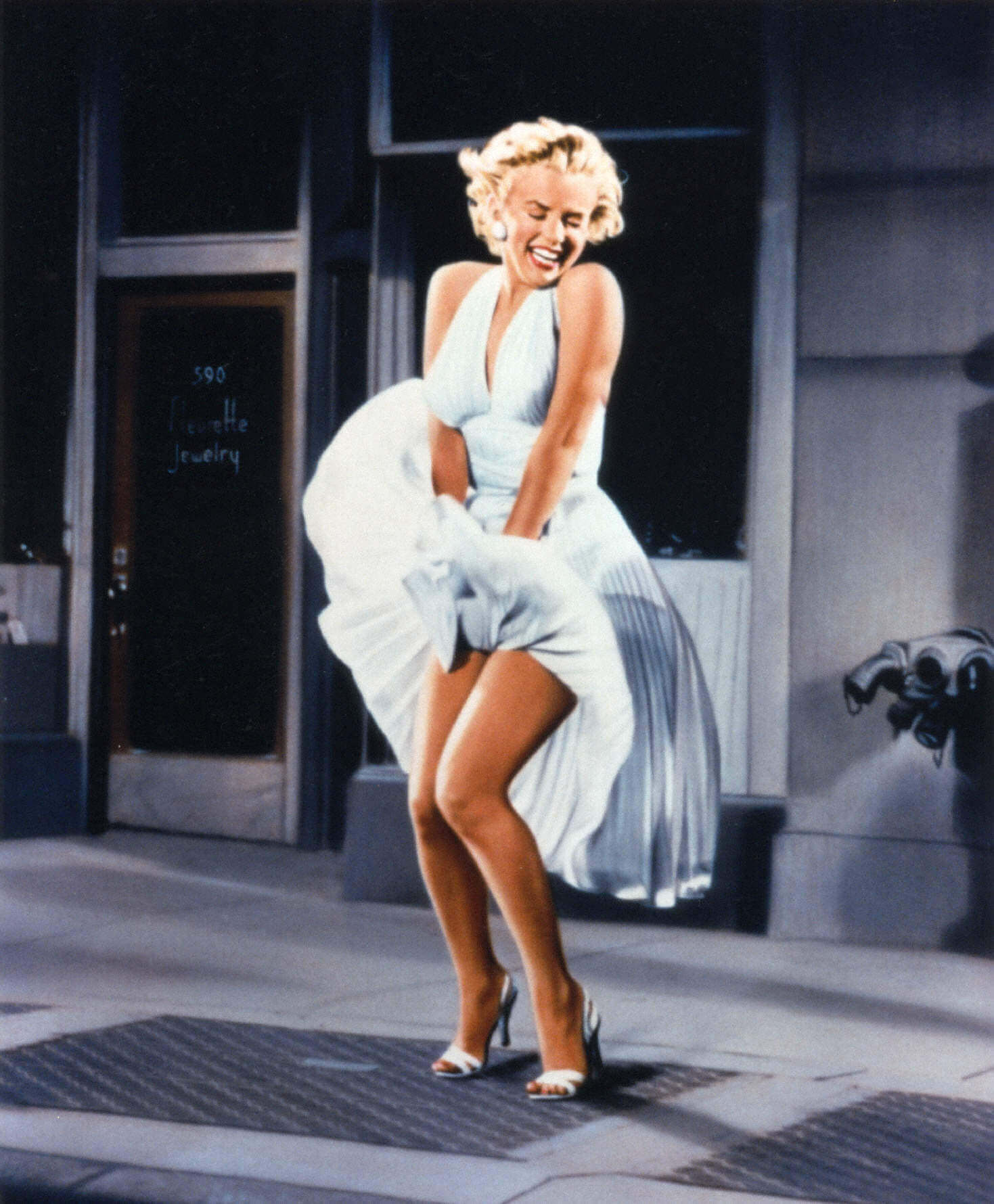 स्रोत छवि
यह प्रभाव कैसे काम करता है
पोर्ट्रेट प्रभाव एक छवि से सापेक्ष गहराई का अनुमान लगाता है; यह चेहरा स्कैन या सत्यापित 3D मॉडल नहीं बनाता।
जब व्यक्ति परिवेश से साफ़ अलग दिखाई दे, तो पोर्ट्रेट से आकर्षक छवि-आधारित 3D गति प्रभाव बन सकता है। यह प्रभाव एक फ़्रेम से सापेक्ष गहराई का अनुमान लगाता है; यह चेहरे को मापता या उसका वास्तविक त्रि-आयामी रूप दर्ज नहीं करता।
चेहरा, बाल, कंधे, चश्मा और हाथ ऐसे बैकग्राउंड के सामने हो सकते हैं जिनका रंग मिलता-जुलता हो या जिनमें बारीक विवरण हों। दृश्य बदलने पर अनुमानित गहराई की सीमा कम स्थिर दिख सकती है—ऐसे बदलाव ठीक वहीं होते हैं।
उपयुक्त स्रोत छवि चुनें
ऐसी तीक्ष्ण और समान रोशनी वाली फ़ोटो चुनें जिसमें चेहरा और बाहरी रूपरेखा स्पष्ट दिखे। सिर और कंधों को फ़्रेम के किनारों से कुछ दूरी दें और ऐसी पृष्ठभूमि से बचें जिसकी बनावट बालों या कपड़ों के साथ मिलती हो। साधारण दीवार या कम बारीकियों वाला परिवेश वस्तुओं के उलझे समूह की तुलना में जाँचना आसान होता है।
समूह पोर्ट्रेट में अलग-अलग दूरियों पर मौजूद कई चेहरों को अलग गहराई की परतों के रूप में समझा जा सकता है, लेकिन छोटे या एक-दूसरे पर चढ़े चेहरों की विशेष जाँच करें। एक छवि से चेहरे का दूसरा पहलू या बालों, हाथ अथवा किसी अन्य व्यक्ति के पीछे छिपे विवरण दिखाई देने की अपेक्षा न करें।
- अपलोड से पहले जाँचें चेहरे की स्पष्टता, बालों के किनारे, चश्मा, कंधे, हाथ और विषय तथा पृष्ठभूमि के बीच का अंतर।
- मूल छवि सुरक्षित रखें स्रोत फ़ोटो को अपरिवर्तित रखें ताकि चेहरे के अनुपात और भाव की तुलना गति वाले परिणाम से कर सकें।
व्यावहारिक प्रक्रिया
गति विकल्पों की तुलना करें और पूरे वीडियो में आँखों, मुँह, चश्मे तथा बालों की सीमा को जाँचें।
- स्पष्ट रूपरेखा वाली फ़ोटो चुनें। ऐसा क्रॉप न करें जो सिर को काट दे या हाथ को किसी कठिन पृष्ठभूमि-सीमा के ठीक सामने रखे।
- एक छोटा प्रतिनिधि परीक्षण करें। साझा करने के लिए प्रभाव चुनने से पहले उपलब्ध गति प्रभावों की तुलना करें और किनारों की विकृति देखें।
- पहचान से जुड़े विवरण जाँचें। केवल पहले फ़्रेम में नहीं, पूरे क्लिप में आँखें, मुँह, चश्मा, हेयरलाइन और भाव देखें।
परिणाम और सीमाएँ जाँचें
विश्वसनीय पोर्ट्रेट प्रभाव से ध्यान व्यक्ति से नहीं हटना चाहिए। ऐसे चेहरे पर ध्यान दें जो विकृत लगता हो, बाल जो अलग होकर आभा बना दें, या कपड़े जो पृष्ठभूमि से जुड़े प्रतीत हों। यदि ये समस्याएँ ध्यान भटकाएँ, तो कम जटिल स्रोत आज़माएँ या मूल स्थिर फ़ोटो ही रखें।
पोर्ट्रेट का उपयोग तभी करें जब आपके इच्छित उपयोग के लिए आवश्यक अधिकार और सहमति आपके पास हों। परिणाम एक छवि से अनुमानित है, इसलिए पुनर्निर्मित किनारों या छिपे विवरणों को व्यक्ति का नया तथ्यात्मक दृश्य बताकर प्रस्तुत न करें।
अक्सर पूछे जाने वाले प्रश्न
क्या पोर्ट्रेट फ़ोटो के लिए 3D मोशन प्रभाव एक असली 3D मॉडल बनाता है?
नहीं। png3D छवि-आधारित मोशन प्रभाव बनाता है, संपादन योग्य 3D ज्यामिति नहीं।
पोर्ट्रेट फ़ोटो के लिए 3D मोशन प्रभाव के लिए कैसी छवि चुनें?
साफ़ चेहरे, दिखती बालों की रूपरेखा और सरल पृष्ठभूमि वाली फ़ोटो चुनें; सिर और कंधों के आसपास जगह रखें।
क्या पोर्ट्रेट फ़ोटो के लिए 3D मोशन प्रभाव छिपे हुए असली विवरण दिखाता है?
नहीं। छिपे हिस्से का अनुमान एक दृश्य से लगाया जाता है; वे दृश्य के सत्यापित विवरण नहीं हैं।
पोर्ट्रेट फ़ोटो के लिए 3D मोशन प्रभाव के परिणाम की जाँच कैसे करें?
चेहरा बिगड़े या बालों के चारों ओर आभा दिखे तो सरल फ़ोटो आज़माएँ। अनुमानित विवरण को वास्तविक दृश्य न बताएँ।