png3D · 블로그
인물 사진에 3D 느낌을 더하는 방법
인물 사진 선택법, 머리카락과 얼굴 특징을 살펴보는 법, 한 장의 사진으로 깊이를 추정할 때의 한계를 알아봅니다. 영상에서 얼굴 특징을 확인하는 방법도 안내합니다.
본인이 소유하거나 편집 권한이 있는 이미지만 사용하세요.
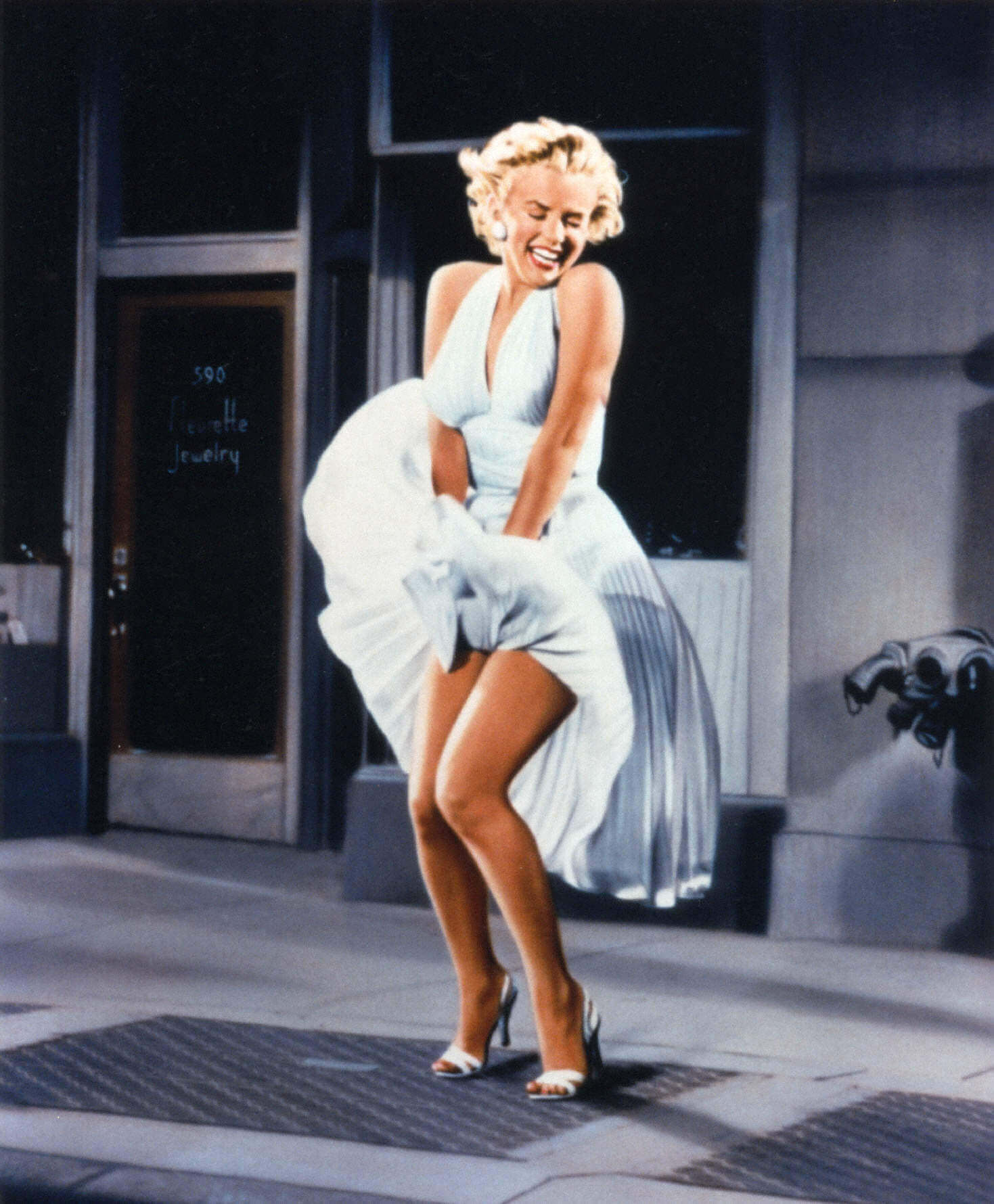 원본 이미지
효과가 작동하는 방식
인물 효과는 한 프레임에서 상대적인 깊이를 추정합니다. 얼굴을 스캔하거나 검증된 입체 모델을 만들지는 않습니다.
인물이 배경과 시각적으로 뚜렷이 분리된 인물 사진은 매력적인 이미지 기반 3D 움직임 효과를 만들 수 있습니다. 이 효과는 한 프레임에서 상대적인 깊이를 추정할 뿐, 얼굴을 측정하거나 실제 3차원 모습을 촬영하지 않습니다.
얼굴, 머리카락, 어깨, 안경, 손은 색이 비슷하거나 세부 무늬가 많은 배경과 맞닿을 수 있습니다. 시점이 움직일 때 추정된 깊이 경계가 불안정해 보일 수 있는 곳이 바로 이런 전환부입니다.
적합한 원본 이미지 선택
얼굴과 바깥 윤곽이 잘 보이고 노출이 고른 선명한 사진을 고르세요. 머리와 어깨가 프레임 가장자리에 너무 붙지 않도록 여백을 두고, 질감이 머리카락이나 옷에 이어지는 배경은 피하세요. 단순한 벽이나 세부 요소가 적은 배경은 물체가 뒤엉킨 배경보다 검토하기 쉽습니다.
단체 사진에서는 거리가 다른 여러 얼굴이 별도의 깊이 레이어로 해석될 수 있지만, 작거나 서로 겹친 얼굴은 더 꼼꼼히 살펴야 합니다. 한 장의 이미지가 얼굴의 반대쪽이나 머리카락, 손, 다른 사람 뒤에 가려진 세부 정보까지 보여 줄 것이라고 기대하지 마세요.
- 업로드 전 확인 얼굴의 선명도, 머리카락 경계, 안경, 어깨, 손, 피사체와 배경 사이의 간격.
- 원본 보관 움직임 결과와 얼굴 비율 및 표정을 비교할 수 있도록 원본 사진은 편집하지 않은 상태로 두세요.
실용적인 작업 순서
움직임 옵션을 비교하고 영상 전체에서 눈, 입, 안경, 헤어라인을 확인하세요.
- 윤곽이 잘 보이는 사진을 선택하세요. 머리 부분을 자르거나 어려운 배경 경계에 손이 바로 겹치는 구도는 피하세요.
- 대표 이미지로 간단히 테스트하세요. 공유할 효과를 정하기 전에 사용 가능한 움직임을 비교하고 가장자리 왜곡을 확인하세요.
- 정체성을 좌우하는 세부 요소를 살펴보세요. 첫 프레임만 보지 말고 전체 클립에서 눈, 입, 안경, 헤어라인, 표정을 확인하세요.
결과와 한계 확인
자연스러운 인물 효과는 사람에게서 시선을 빼앗지 않아야 합니다. 얼굴이 휘어 보이거나 머리카락이 분리되어 테두리처럼 보이거나 옷이 배경에 붙은 듯한 부분이 있는지 확인하세요. 이런 문제가 거슬린다면 더 단순한 원본을 쓰거나 정지 사진 그대로 두세요.
사용 목적에 필요한 권리와 동의를 확보한 경우에만 인물 사진을 사용하세요. 결과는 한 장의 이미지에서 추정한 것이므로 재구성된 가장자리나 가려진 세부 정보를 그 사람의 새로운 사실적 모습으로 제시하지 마세요.
자주 묻는 질문
인물 사진의 3D 스타일 움직임은(는) 실제 3D 모델을 만드나요?
아니요. png3D는 이미지 기반 움직임 효과를 만들며 편집 가능한 3D 형상을 만들지 않습니다.
인물 사진의 3D 스타일 움직임에는 어떤 이미지를 골라야 하나요?
얼굴이 선명하고 머리카락 윤곽이 보이며 배경이 단순한 사진을 고르고 머리와 어깨 주위에 여백을 두세요.
인물 사진의 3D 스타일 움직임은(는) 가려진 실제 세부를 보여 주나요?
아니요. 가려진 영역은 한 시점에서 추정되므로 장면의 검증된 세부가 아닙니다.
인물 사진의 3D 스타일 움직임 결과를 어떻게 확인하나요?
얼굴이 일그러지거나 머리카락에 테두리가 생기면 더 단순한 사진을 사용하세요. 추정된 세부를 실제 시점으로 제시하지 마세요.