png3D · Blog
Donner un effet 3D à une photo de portrait
Apprenez à choisir un portrait, à vérifier les cheveux et les traits du visage et à comprendre les limites de la profondeur estimée depuis une image.
Utilisez uniquement des images que vous possédez ou êtes autorisé à modifier.
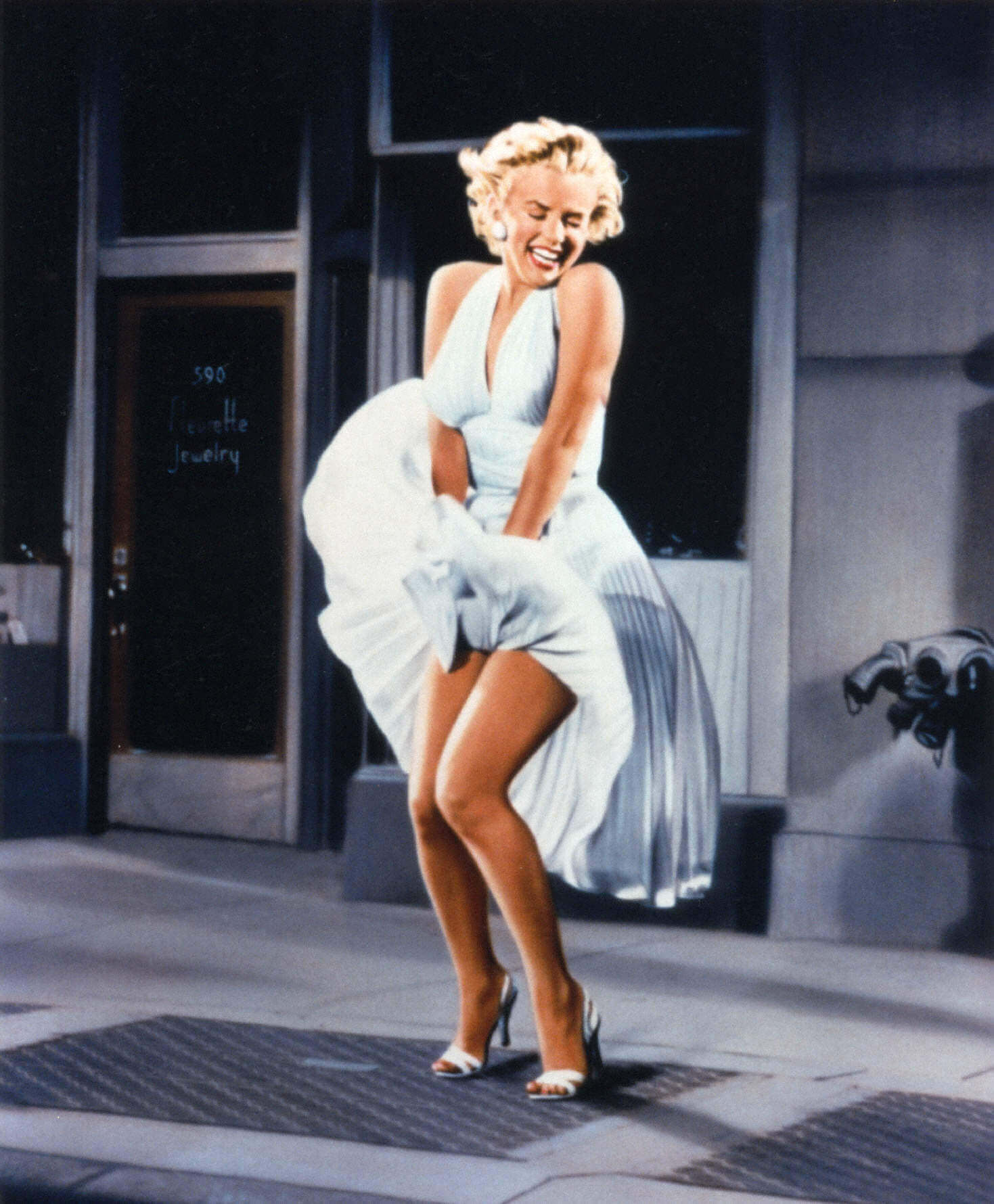 Image source
Fonctionnement de l’effet
L’effet portrait estime la profondeur relative d’une seule image ; il ne scanne pas le visage et ne crée pas de modèle 3D vérifié.
Un portrait peut produire un effet de mouvement convaincant lorsque la personne se distingue visuellement de son environnement. L’effet estime la profondeur relative à partir d’une seule image ; il ne mesure pas le visage et ne capture pas une véritable ressemblance tridimensionnelle.
Visage, cheveux, épaules, lunettes et mains peuvent se trouver devant des arrière-plans aux couleurs similaires ou riches en petits détails. Ce sont précisément ces transitions qui peuvent rendre moins stable la limite de profondeur inférée lorsque le point de vue se déplace.
Choisir une image source adaptée
Choisissez une photo nette et exposée uniformément, où le visage et la silhouette extérieure sont visibles. Laissez un peu d’espace autour de la tête et des épaules et évitez un arrière-plan dont la texture se mêle aux cheveux ou aux vêtements. Un mur simple ou un décor peu détaillé est plus facile à évaluer qu’un enchevêtrement d’objets.
Dans les portraits de groupe, plusieurs visages à différentes distances peuvent être interprétés comme des couches de profondeur distinctes, mais les petits visages ou ceux qui se chevauchent méritent un examen supplémentaire. N’attendez pas d’une seule image qu’elle révèle l’autre côté d’un visage ou les détails cachés par des cheveux, une main ou une autre personne.
- À vérifier avant l’envoi Visibilité du visage, contours des cheveux, lunettes, épaules, mains et espace entre le sujet et l’arrière-plan.
- Préservez l’original Gardez la photo source intacte afin de comparer les proportions du visage et l’expression avec le résultat animé.
Une méthode pratique
Comparez les mouvements et vérifiez les yeux, la bouche, les lunettes et la ligne des cheveux dans toute la vidéo.
- Choisissez une photo au contour lisible. Évitez un cadrage qui coupe la tête ou place une main directement sur une limite difficile à distinguer de l’arrière-plan.
- Effectuez un petit test représentatif. Comparez les mouvements disponibles et recherchez les déformations des contours avant d’en choisir un à partager.
- Examinez les détails essentiels à l’identité. Vérifiez les yeux, la bouche, les lunettes, la ligne des cheveux et l’expression pendant toute la séquence, pas seulement sur la première image.
Examiner le résultat et ses limites
Un effet de portrait réaliste ne doit pas détourner l’attention de la personne. Repérez un visage qui semble se déformer, des cheveux qui se détachent en halo ou des vêtements qui paraissent collés à l’arrière-plan. Si ces défauts distraient, essayez une source moins complexe ou gardez la photo fixe d’origine.
N’utilisez des portraits que si vous disposez des droits et du consentement nécessaires pour l’usage prévu. Puisque le résultat est inféré à partir d’une seule image, ne présentez pas les contours reconstruits ou les détails cachés comme une nouvelle vue factuelle de la personne.
Questions fréquentes
effet de mouvement 3D pour les portraits crée-t-il un véritable modèle 3D ?
Non. png3D crée un effet de mouvement à partir de l’image, pas une géométrie 3D modifiable.
Quelle image choisir pour effet de mouvement 3D pour les portraits ?
Choisissez un portrait net où les cheveux se détachent d’un fond simple, et laissez de l’espace autour de la tête et des épaules.
effet de mouvement 3D pour les portraits révèle-t-il les vrais détails cachés ?
Non. Les zones masquées sont estimées depuis un seul point de vue et ne sont pas vérifiées.
Comment vérifier le résultat de effet de mouvement 3D pour les portraits ?
Si le visage se déforme ou si un halo apparaît autour des cheveux, essayez une image plus simple. Les détails estimés ne sont pas un vrai point de vue.