png3D · Blog
Come dare un effetto 3D a un ritratto
Impara a scegliere un ritratto, controllare capelli e lineamenti e considerare i limiti della profondità stimata da una sola foto.
Usa solo immagini che possiedi o che hai il permesso di modificare.
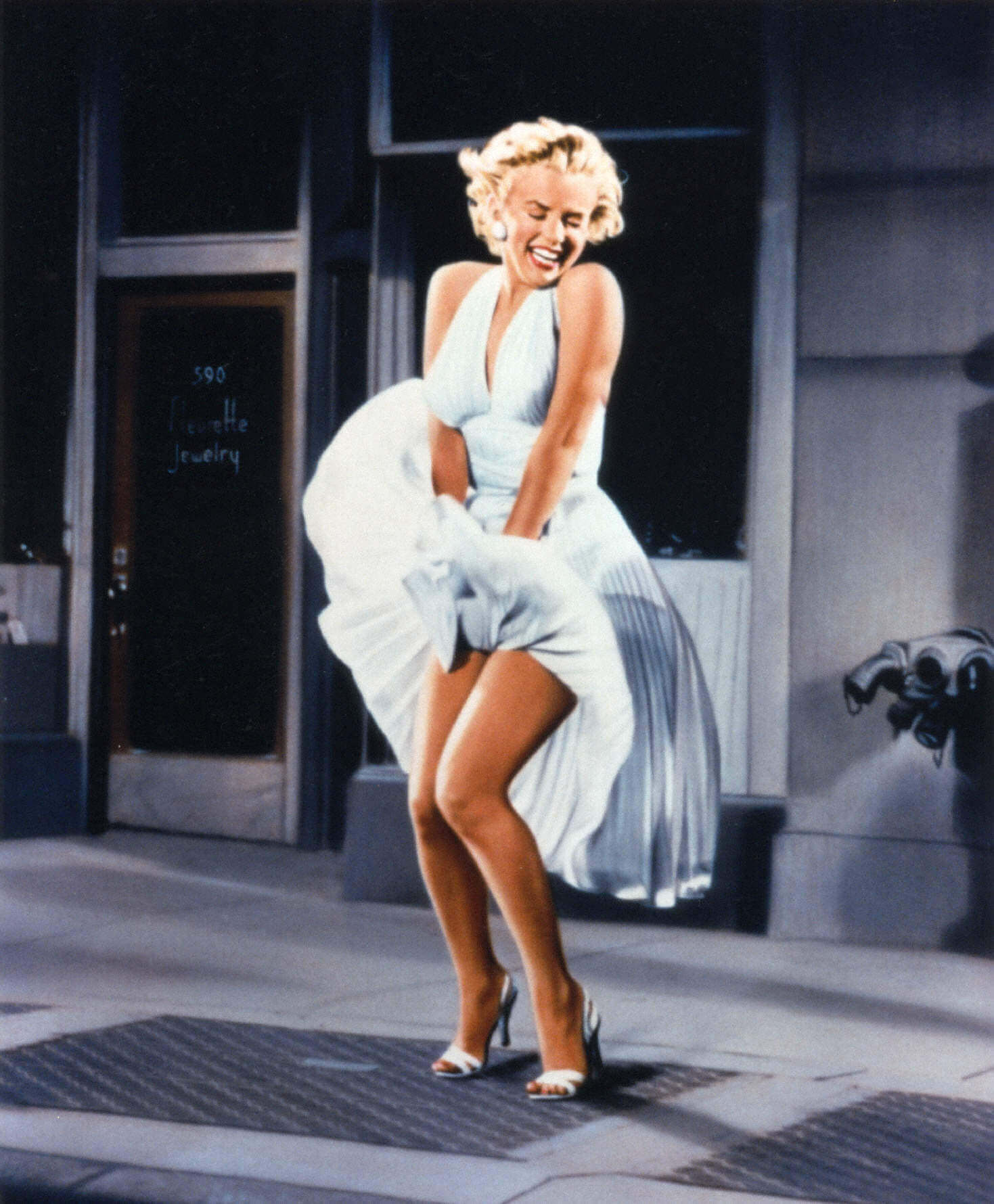 Immagine originale
Come funziona l’effetto
L’effetto ritratto stima la profondità relativa da un’immagine; non scansiona il viso e non crea un modello tridimensionale verificato.
Un ritratto può offrire un convincente effetto di movimento basato sulla profondità quando la persona si distingue chiaramente dall’ambiente. L’effetto stima la profondità relativa da un solo fotogramma: non misura il volto né acquisisce una somiglianza tridimensionale reale.
Volti, capelli, spalle, occhiali e mani possono trovarsi davanti a sfondi con colori simili o molti dettagli minuti. Proprio in queste transizioni il confine di profondità stimato può apparire meno stabile mentre cambia il punto di vista.
Scegliere un’immagine sorgente adatta
Scegli una foto nitida e con esposizione uniforme, in cui il volto e il profilo esterno siano visibili. Lascia un po’ di spazio tra testa e spalle e i bordi dell’immagine, ed evita uno sfondo la cui trama si mescoli ai capelli o ai vestiti. Una parete semplice o un ambiente poco dettagliato sono più facili da controllare di un groviglio di oggetti.
Nei ritratti di gruppo, volti a distanze diverse possono essere interpretati come livelli di profondità separati, ma i volti piccoli o sovrapposti meritano un controllo supplementare. Non aspettarti che una sola immagine riveli il lato nascosto di un volto o i dettagli coperti da capelli, una mano o un’altra persona.
- Controlla prima del caricamento Visibilità del volto, contorni dei capelli, occhiali, spalle, mani e spazio tra soggetto e sfondo.
- Proteggi l’originale Conserva la foto sorgente senza modifiche per confrontare proporzioni ed espressione del volto con il risultato animato.
Un flusso di lavoro pratico
Confronta i movimenti e controlla occhi, bocca, occhiali e attaccatura dei capelli per tutta la durata del video.
- Scegli una foto con un contorno leggibile. Evita un ritaglio che tagli la testa o collochi una mano proprio su un confine difficile con lo sfondo.
- Esegui una prova piccola e rappresentativa. Confronta gli effetti di movimento disponibili e cerca distorsioni dei contorni prima di scegliere una versione da condividere.
- Controlla i dettagli importanti per l’identità. Esamina occhi, bocca, occhiali, attaccatura dei capelli ed espressione per tutta la durata del filmato, non solo nel primo fotogramma.
Controllare il risultato e i limiti
Un effetto realistico per un ritratto non dovrebbe distogliere l’attenzione dalla persona. Osserva se il volto sembra deformarsi, se i capelli si separano formando un alone o se i vestiti paiono attaccati allo sfondo. Se questi difetti distraggono, prova una fonte meno complessa o conserva la foto statica originale.
Usa i ritratti solo se disponi dei diritti e del consenso necessari per l’impiego previsto. Poiché il risultato è dedotto da una sola immagine, non presentare contorni ricostruiti o dettagli nascosti come una nuova vista fattuale della persona.
Domande frequenti
effetto di movimento 3D per i ritratti crea un vero modello 3D?
No. png3D crea un effetto di movimento basato sull’immagine, non geometria 3D modificabile.
Quale immagine scegliere per effetto di movimento 3D per i ritratti?
Scegli un ritratto nitido con capelli ben delineati e sfondo semplice; lascia spazio intorno alla testa e alle spalle.
effetto di movimento 3D per i ritratti mostra i veri dettagli nascosti?
No. Le aree nascoste sono stimate da un solo punto di vista e non sono dettagli verificati della scena.
Come verificare il risultato di effetto di movimento 3D per i ritratti?
Se il viso si deforma o compare un alone intorno ai capelli, prova una foto più semplice. I dettagli stimati non sono una vista reale.