png3D · Blog
Jak nadać portretowi efekt 3D
Dowiedz się, jak wybrać portret, sprawdzić włosy i rysy twarzy oraz uwzględnić ograniczenia głębi szacowanej z jednego zdjęcia.
Używaj wyłącznie obrazów, które posiadasz lub możesz edytować.
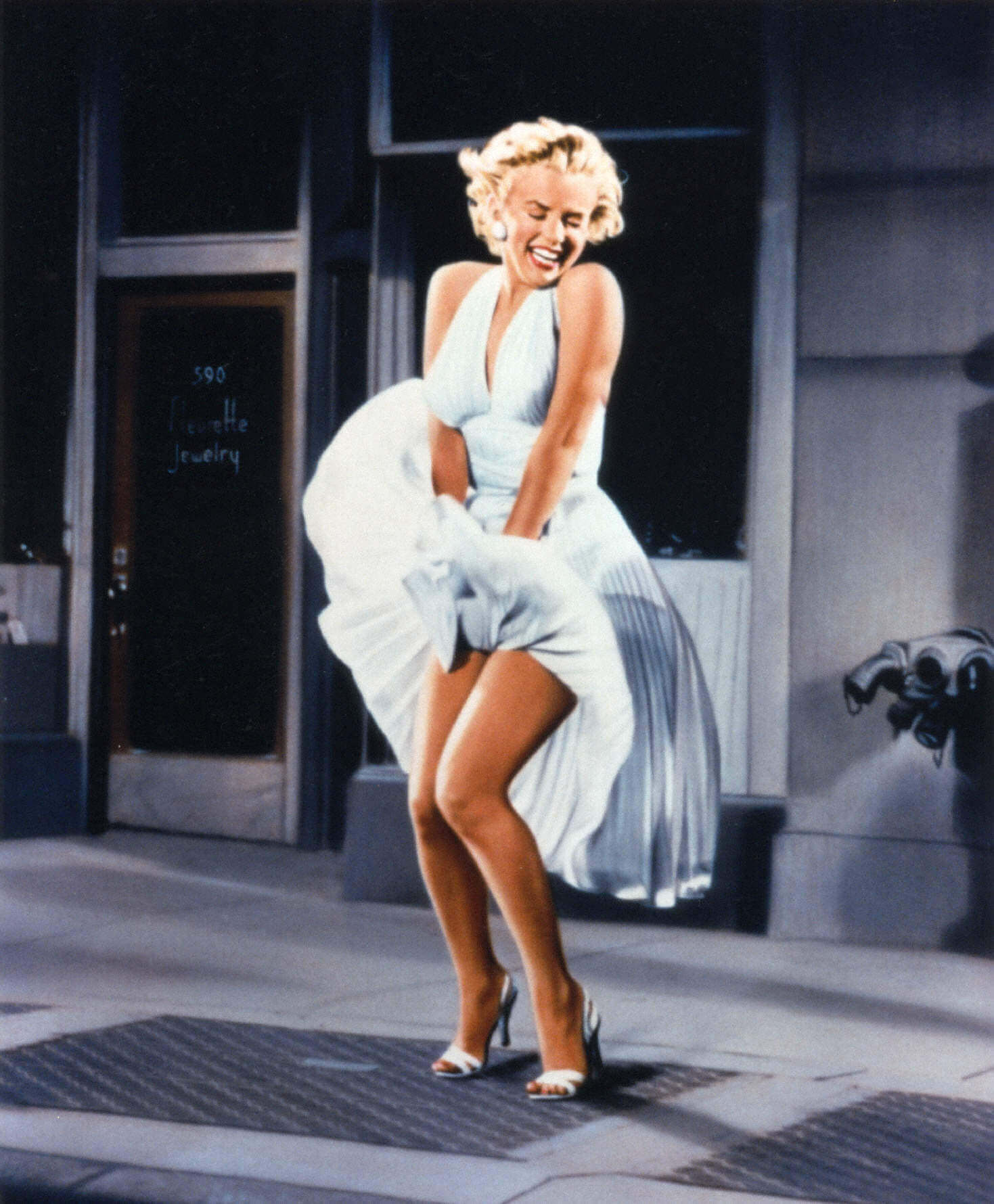 Obraz źródłowy
Jak działa efekt
Efekt portretowy szacuje względną głębię z jednego obrazu; nie skanuje twarzy ani nie tworzy zweryfikowanego modelu 3D.
Portret może dać atrakcyjny efekt ruchu oparty na głębi, gdy osoba wyraźnie odcina się od otoczenia. Efekt szacuje względną głębię na podstawie jednej klatki; nie mierzy twarzy ani nie rejestruje jej prawdziwego trójwymiarowego wizerunku.
Twarz, włosy, ramiona, okulary i dłonie mogą znajdować się na tle o podobnych kolorach lub drobnych szczegółach. Właśnie w takich miejscach szacowana granica głębi może być mniej stabilna podczas zmiany punktu widzenia.
Wybierz odpowiedni obraz źródłowy
Wybierz ostre zdjęcie o równomiernym naświetleniu, na którym widać twarz i zarys sylwetki. Zostaw trochę miejsca między głową i ramionami a krawędziami kadru oraz unikaj tła, którego faktura zlewa się z włosami lub ubraniem. Prosta ściana albo mało szczegółowe otoczenie są łatwiejsze do oceny niż plątanina obiektów.
Na zdjęciu grupowym twarze w różnych odległościach mogą zostać potraktowane jako osobne warstwy głębi, ale małe lub nakładające się twarze wymagają dokładniejszej kontroli. Nie oczekuj, że jedno zdjęcie ujawni dalszą stronę twarzy ani szczegóły ukryte za włosami, dłonią lub inną osobą.
- Sprawdź przed przesłaniem Widoczność twarzy, krawędzie włosów, okulary, ramiona, dłonie oraz odstęp między osobą a tłem.
- Chroń oryginał Zachowaj niezmienione zdjęcie źródłowe, aby porównać proporcje twarzy i wyraz z animowanym wynikiem.
Praktyczny sposób działania
Porównaj warianty ruchu i sprawdź oczy, usta, okulary oraz linię włosów w całym filmie.
- Wybierz zdjęcie z czytelnym konturem. Unikaj kadru ucinającego głowę lub umieszczającego dłoń bezpośrednio na trudnej granicy z tłem.
- Wykonaj niewielki, reprezentatywny test. Porównaj dostępne efekty ruchu i sprawdź zniekształcenia krawędzi, zanim wybierzesz wersję do udostępnienia.
- Obejrzyj szczegóły ważne dla tożsamości. Przez cały klip, a nie tylko w pierwszej klatce, sprawdź oczy, usta, okulary, linię włosów i wyraz twarzy.
Sprawdź wynik i ograniczenia
Realistyczny efekt portretowy nie powinien odciągać uwagi od osoby. Zwróć uwagę, czy twarz wygląda na zniekształconą, włosy odrywają się w aureolę albo ubranie zdaje się połączone z tłem. Jeśli takie problemy rozpraszają, wypróbuj prostsze źródło lub pozostań przy nieruchomym oryginale.
Używaj portretów tylko wtedy, gdy masz prawa i zgodę wymagane do planowanego zastosowania. Ponieważ wynik jest wywnioskowany z jednego obrazu, nie przedstawiaj odtworzonych krawędzi ani ukrytych szczegółów jako nowego, zgodnego z rzeczywistością ujęcia tej osoby.
Częste pytania
Czy efekt ruchu 3D dla portretu tworzy prawdziwy model 3D?
Nie. png3D tworzy efekt ruchu na podstawie obrazu, a nie edytowalną geometrię 3D.
Jakie zdjęcie wybrać do efekt ruchu 3D dla portretu?
Wybierz wyraźne zdjęcie z widocznym konturem włosów i prostym tłem; zostaw miejsce wokół głowy i ramion.
Czy efekt ruchu 3D dla portretu pokazuje prawdziwe ukryte szczegóły?
Nie. Ukryte obszary są szacowane z jednego ujęcia i nie stanowią potwierdzonych szczegółów sceny.
Jak sprawdzić wynik efekt ruchu 3D dla portretu?
Jeśli twarz się zniekształca lub wokół włosów pojawia się obwódka, wypróbuj prostsze zdjęcie. Nie przedstawiaj szacunków jako prawdziwego widoku.