png3D · Blog
Cara menyediakan imej untuk penukaran 3D: komposisi dan kedalaman
Sediakan foto pegun dengan memilih sumber yang jelas, melaras bingkai dan memeriksa tepi sebelum menghasilkan gerakan gaya 3D.
Gunakan hanya imej yang anda miliki atau diberi kebenaran untuk mengedit.
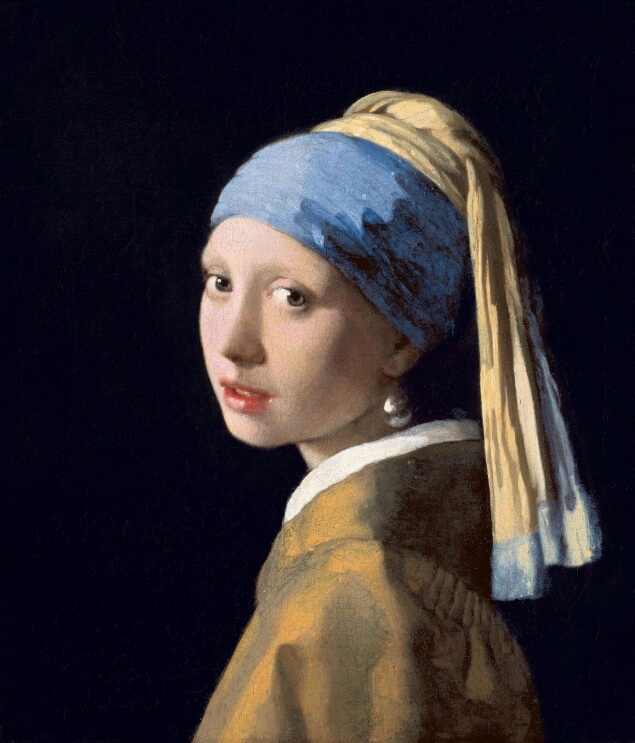 Imej sumber
Cara kesan berfungsi
Kesan kedalaman menganggar lapisan daripada piksel satu imej; ia tidak mengenal pasti objek sebenar atau memulihkan maklumat yang tidak dirakam.
Sebelum menukar imej kepada kesan gerakan gaya 3D, pastikan sumber memudahkan subjek dan sempadannya ditafsirkan. Aliran kerja kedalaman menganggarkan lapisan relatif daripada piksel yang diterimanya; ia tidak boleh memeriksa objek yang difoto atau bertanya bahagian mana yang patut berada di hadapan.
Persediaan bertujuan mengekalkan maklumat yang berguna dan mengelakkan tepi yang mengelirukan. Langkah ini tidak akan menjadikan sumber yang kurang baik sebagai imbasan sempurna, tetapi pemangkasan yang cermat dan imej asal yang bersih memudahkan anda menilai kesesuaian hasil untuk tujuan yang dimaksudkan.
Pilih imej sumber yang sesuai
Gunakan imej asal paling bersih yang boleh anda akses dan bukannya tangkap layar atau fail yang telah melalui beberapa pusingan pemampatan. Pangkas hanya jika tindakan itu menjelaskan subjek: tinggalkan ruang yang cukup di sekeliling objek utama untuk menilai kesan gerakan dan elakkan memotong rambut, tangan atau kontur penting yang lain.
Periksa pendedahan, fokus dan kesesakan latar. Subjek yang sebati dengan latar berwarna serupa, objek lutsinar, kaca pemantul atau corak padat mungkin tidak mempunyai sempadan yang jelas dalam satu imej. Jangan tambah garis luar buatan atau memadam butiran pemandangan yang bermakna semata-mata untuk memaksa tafsiran kedalaman.
- Sebelum memuat naik Simpan imej asal, sahkan hak penggunaan, periksa pemangkasan dan teliti tepi pada saiz penuh.
- Selepas pemprosesan Bandingkan hasil dengan sumber dan periksa semua sempadan serta tepi oklusi sepanjang klip.
Aliran kerja praktikal
Simpan salinan asal tanpa suntingan; jika perlu memangkas, gunakan salinan lain dan uji imej yang mewakili dahulu.
- Pilih satu imej yang mewakili. Jika anda mengulangi proses ini, uji sumber yang tipikal sebelum menyediakan kumpulan imej yang besar.
- Buat pemangkasan yang boleh dibatalkan jika perlu. Simpan salinan berasingan dan kekalkan imej asal yang tidak dipangkas untuk perbandingan.
- Muat naik, proses dan periksa. Gunakan kawalan laman, kemudian semak keseluruhan hasil gerakan dan bukannya menilai lakaran kecil sahaja.
Semak hasil dan batasannya
Jika tepi kelihatan meregang, terapung atau terputus, bandingkannya dahulu dengan sumber: masalah itu mungkin berpunca daripada kabur, pemampatan, pertindihan atau pemangkasan yang menyembunyikan konteks. Imej yang lebih ringkas atau gerakan yang kurang kuat dari segi visual kadangkala lebih sesuai, tetapi tiada langkah persediaan yang menjamin hasil tanpa artifak.
Kesan imej-ke-3D menganggarkan kedalaman dan membina semula sesetengah kawasan tersembunyi daripada bingkai yang kelihatan. Ia tidak dapat mendedahkan rupa sebenar piksel yang tidak pernah dirakam kamera, jadi simpan sumber dan gambarkan hasilnya sebagai tafsiran, bukannya pandangan yang dipulihkan.
Soalan lazim
Adakah menyediakan imej untuk kesan gerakan 3D menghasilkan model 3D sebenar?
Tidak. png3D menghasilkan kesan gerakan berasaskan imej, bukannya geometri 3D yang boleh disunting.
Apakah imej yang sesuai untuk menyediakan imej untuk kesan gerakan 3D?
Gunakan sumber paling jelas dan periksa fokus, cahaya serta latar. Jangan potong tepi penting seperti rambut atau tangan.
Adakah menyediakan imej untuk kesan gerakan 3D menunjukkan butiran tersembunyi yang sebenar?
Tidak. Kawasan tersembunyi dianggar daripada satu sudut dan bukan butiran pemandangan yang disahkan.
Bagaimanakah cara menyemak hasil menyediakan imej untuk kesan gerakan 3D?
Bandingkan keseluruhan video dengan sumber dan periksa tepi. Kawasan tersembunyi hanya dianggar, jadi kecacatan mungkin muncul.