png3D · 博客
如何准备图片进行 3D 转换:构图与景深
了解如何选择原图、调整构图并检查边缘,为单张图片的 3D 风格动态效果做好准备,同时保留原图以便对照。
请仅使用您拥有或获准编辑的图片。
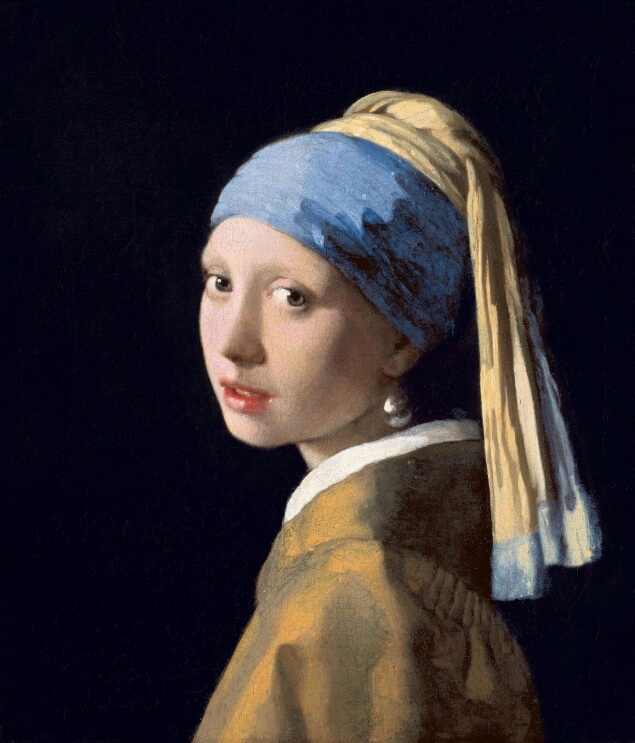 原图
原图
效果如何实现
深度效果只能根据图片中的像素估算前后关系,无法识别真实物体或补回相机未记录的信息。
在将图片转换为 3D 风格动态效果之前,先确认原图能让人容易辨认主体和边界。深度流程根据收到的像素估算相对图层,无法检查被拍摄的物体,也无法询问哪些内容应该位于前方。
准备工作主要是保留有用信息、避免含糊的边缘。它不能把质量不佳的原图变成完美扫描,但仔细裁切并使用干净的原图,更容易判断结果是否适合预期用途。
选择合适的原图
尽量使用能取得的最干净原图,而不是截图或经过多次压缩保存的文件。只有在能让主体更清楚时才裁切:为主要物体周围留下足够空间,以便判断动态效果;避免切过头发、手或其他重要轮廓。
检查曝光、对焦和背景杂乱程度。主体若与相近颜色的背景融为一体,或画面包含透明物体、反光玻璃、密集图案,单张图像可能无法呈现明确边界。不要仅为强行得到某种深度解释而添加人工轮廓,或修掉有意义的场景细节。
- 上传前 保留原图、确认使用权、检查裁切范围,并以原尺寸查看边缘。
- 处理后 将输出与原图比较,并在整个视频中检查所有边缘和遮挡边界。
实用操作流程
保留未经处理的副本;如需裁剪,另存一份,并用代表性图片先做测试。
- 选择一张有代表性的图片。 如果要重复处理,先测试典型原图,再准备大量文件。
- 如有需要,进行可撤销的裁切。 另存副本,并保留未裁切原图以供比较。
- 上传、处理并检查。 使用网站控件完成操作,然后检查完整动态输出,不要只看缩略图。
检查结果与效果边界
如果边缘看起来被拉长、漂浮或断裂,先与原图比较:问题可能来自模糊、压缩、物体重叠,或裁切时丢失了上下文。更简单的图片或视觉冲击较弱的运动有时更合适,但任何准备步骤都不能保证完全没有瑕疵。
图像转 3D 效果会推断深度,并根据可见画面重建部分隐藏区域。它无法揭示摄影机从未记录的像素的真实样貌;请保留原图,并将结果描述为一种诠释,而非找回的真实视角。
常见问题
为 3D 风格动态效果准备图片会生成真正的 3D 模型吗?
不会。png3D 生成的是基于图片的动态效果,并非可编辑的 3D 几何模型。
制作为 3D 风格动态效果准备图片时应选择什么图片?
使用清晰原图,检查焦点、曝光和背景;裁剪时不要切掉头发、手部等重要轮廓。
为 3D 风格动态效果准备图片能显示被遮挡的真实细节吗?
不能。隐藏区域是根据单一视角估算的,无法验证为真实场景细节。
如何检查为 3D 风格动态效果准备图片的结果?
对照原图检查完整视频中的边缘;隐藏区域是根据可见内容推断的,无法保证无瑕疵。