png3D · Blog
3D dönüşüm için görsel nasıl hazırlanır
3D tarzı hareket öncesinde kaynak görselinizi seçme, kadrajı düzenleme ve kenarları kontrol etme adımlarını öğrenin.
Sahibi olduğunuz veya düzenleme izniniz bulunan görselleri kullanın.
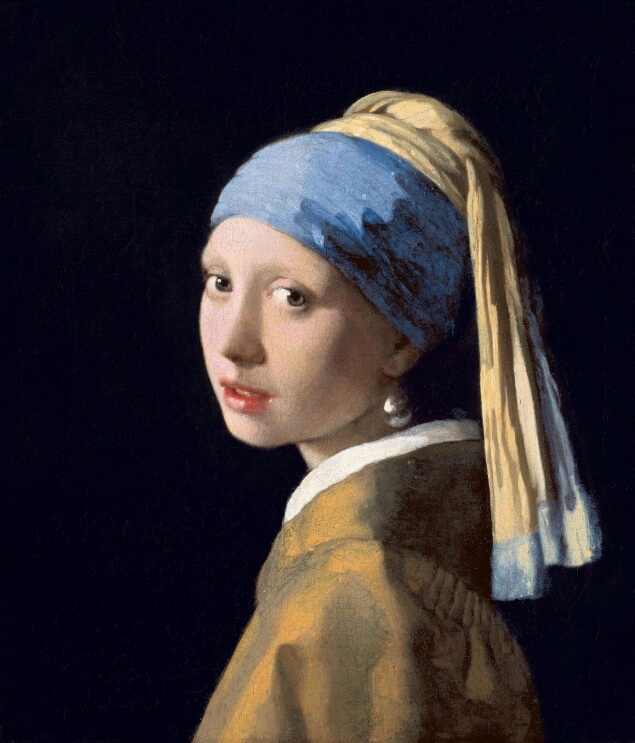 Kaynak görsel
Efekt nasıl çalışır?
Derinlik efekti, tek görseldeki piksellerden katmanları tahmin eder; gerçek nesneleri tanıyamaz veya çekilmemiş ayrıntıları geri getiremez.
Bir görüntüyü 3D tarzı hareket efektine dönüştürmeden önce kaynağın konuyu ve sınırlarını yorumlamayı kolaylaştırdığından emin olun. Derinlik iş akışı, aldığı piksellerden göreli katmanları tahmin eder; fotoğraflanan nesneleri inceleyemez veya hangisinin önde olması gerektiğini soramaz.
Hazırlık, esas olarak yararlı bilgileri korumak ve belirsiz kenarlardan kaçınmakla ilgilidir. Kötü bir kaynağı kusursuz bir taramaya dönüştürmez; ancak dikkatli kadraj ve temiz bir orijinal, sonucun amaçlanan kullanıma uygun olup olmadığını anlamayı kolaylaştırır.
Uygun bir kaynak görsel seçin
Ekran görüntüsü veya birkaç kez sıkıştırılarak kaydedilmiş bir dosya yerine erişebildiğiniz en temiz orijinali kullanın. Kadrajı yalnızca konuyu daha anlaşılır kılıyorsa kırpın: hareket efektini değerlendirmek için ana nesnenin çevresinde yeterli alan bırakın; saç, eller veya diğer önemli konturları kesmeyin.
Pozlamayı, odağı ve arka plandaki kalabalığı kontrol edin. Benzer renkte arka planla birleşen bir konu, şeffaf nesne, yansıtıcı cam veya yoğun desen, tek bir görüntüde belirgin bir sınıra sahip olmayabilir. Derinlik yorumunu zorlamak için yapay konturlar eklemeyin ya da sahnenin anlamlı ayrıntılarını rötuşla silmeyin.
- Yüklemeden önce Orijinali saklayın, kullanım haklarını doğrulayın, kadrajı kontrol edin ve kenarları tam boyutta inceleyin.
- İşlemden sonra Çıktıyı kaynakla karşılaştırın ve klibin tamamında tüm sınırları ve örtüşme kenarlarını gözden geçirin.
Pratik iş akışı
İşlenmemiş orijinali saklayın; gerekirse kopyasını kırpın ve önce tipik bir görselle deneme yapın.
- Temsilî tek bir görüntü seçin. Tekrarlanan bir iş akışında çok sayıda dosyayı hazırlamadan önce tipik bir kaynağı deneyin.
- Gerekirse geri alınabilir biçimde kırpın. Ayrı bir kopya kaydedin ve karşılaştırmak üzere kırpılmamış orijinali saklayın.
- Yükleyin, işleyin ve inceleyin. Site kontrollerini kullanın; ardından yalnızca küçük resme bakmak yerine hareket çıktısının tamamını gözden geçirin.
Sonucu ve sınırlarını inceleyin
Bir kenar uzuyor, havada duruyor veya kopuyorsa önce kaynakla karşılaştırın: bulanıklık, sıkıştırma, örtüşme ya da bağlamı gizleyen kırpma buna yol açmış olabilir. Daha sade bir görüntü veya daha az güçlü bir hareket bazen daha uygun olabilir; ancak hiçbir hazırlık adımı kusursuz sonuç garantilemez.
Görüntüden 3D efekti, derinliği tahmin eder ve bazı gizli bölgeleri görünen kareye göre yeniden oluşturur. Kameranın hiç kaydetmediği piksellerin gerçek görünümünü ortaya çıkaramaz. Kaynağı saklayın ve sonucu geri kazanılmış bir görünüm değil, yorum olarak tanımlayın.
Sık sorulan sorular
3D tarzı hareket için görsel hazırlama gerçek bir 3D model oluşturur mu?
Hayır. png3D, düzenlenebilir 3D geometri değil, görüntü tabanlı bir hareket efekti oluşturur.
3D tarzı hareket için görsel hazırlama için nasıl bir görsel seçmeliyim?
Net bir orijinal kullanıp odak, ışık ve arka planı kontrol edin. Kırparken saç veya el gibi önemli kenarları kesmeyin.
3D tarzı hareket için görsel hazırlama gizli ayrıntıların gerçeğini gösterir mi?
Hayır. Gizli alanlar tek bir görüntüden tahmin edilir ve sahnenin doğrulanmış ayrıntıları değildir.
3D tarzı hareket için görsel hazırlama sonucunu nasıl kontrol etmeliyim?
Videonun tamamındaki kenarları kaynakla karşılaştırın. Gizli alanlar görünenlerden tahmin edilir; kusursuzluk garanti edilmez.