png3D · Blog
Préparer une image pour la conversion 3D : cadrage et profondeur
Préparez une photo fixe en choisissant une source nette, en ajustant le cadrage et en vérifiant les contours avant de créer le mouvement.
Utilisez uniquement des images que vous possédez ou êtes autorisé à modifier.
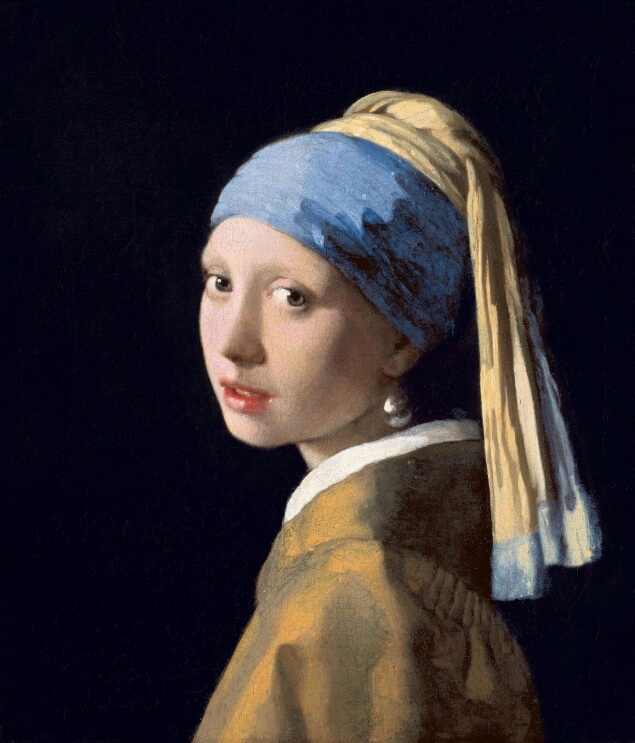 Image source
Fonctionnement de l’effet
L’effet estime les plans à partir des pixels d’une image ; il ne reconnaît pas les objets réels et ne récupère pas ce qui n’a pas été photographié.
Avant de convertir une image en effet de mouvement de style 3D, assurez-vous que la source permet d’interpréter facilement le sujet et ses contours. Un processus de profondeur estime les couches relatives à partir des pixels reçus ; il ne peut ni examiner les objets photographiés ni demander ce qui doit passer devant.
La préparation consiste surtout à préserver les informations utiles et à éviter les contours ambigus. Elle ne transformera pas une mauvaise source en scan parfait, mais un cadrage réfléchi et un original propre facilitent l’évaluation de l’adéquation du résultat à l’usage prévu.
Choisir une image source adaptée
Utilisez l’original le plus propre auquel vous avez accès plutôt qu’une capture d’écran ou un fichier enregistré après plusieurs compressions. Ne recadrez que si cela clarifie le sujet : laissez assez d’espace autour de l’objet principal pour évaluer le mouvement et évitez de couper les cheveux, les mains ou d’autres contours importants.
Vérifiez l’exposition, la mise au point et l’encombrement de l’arrière-plan. Un sujet qui se confond avec un fond de couleur similaire, un objet transparent, du verre réfléchissant ou un motif dense peut ne pas présenter de limite nette dans une image unique. N’ajoutez pas de contours artificiels et n’effacez pas des détails importants de la scène dans le seul but d’imposer une interprétation de profondeur.
- Avant l’envoi Conservez l’original, confirmez les droits d’utilisation, vérifiez le cadrage et examinez les contours à leur taille réelle.
- Après le traitement Comparez le résultat à la source et examinez tous les bords et contours d’occultation pendant toute la séquence.
Une méthode pratique
Gardez une copie intacte ; si un recadrage est nécessaire, faites-le sur une copie et testez d’abord une image représentative.
- Choisissez une image représentative. Pour un processus répété, testez une source typique avant d’en préparer un grand nombre.
- Effectuez un recadrage réversible si nécessaire. Enregistrez une copie distincte et conservez l’original non recadré pour la comparaison.
- Importez, traitez et inspectez. Utilisez les commandes du site, puis examinez toute la séquence animée au lieu de juger uniquement une miniature.
Examiner le résultat et ses limites
Si un contour semble s’étirer, flotter ou se briser, commencez par le comparer à la source : le problème peut venir du flou, de la compression, d’un chevauchement ou d’un cadrage qui omet le contexte. Une image plus simple ou un mouvement moins marqué peut parfois mieux convenir, mais aucune préparation ne garantit l’absence d’artefacts.
L’effet image-vers-3D infère la profondeur et reconstruit certaines zones cachées à partir de l’image visible. Il ne peut pas révéler l’apparence réelle de pixels que l’appareil photo n’a jamais enregistrés ; conservez donc la source et décrivez le résultat comme une interprétation plutôt que comme une vue retrouvée.
Questions fréquentes
préparer une image pour un effet de mouvement 3D crée-t-il un véritable modèle 3D ?
Non. png3D crée un effet de mouvement à partir de l’image, pas une géométrie 3D modifiable.
Quelle image choisir pour préparer une image pour un effet de mouvement 3D ?
Utilisez l’original le plus net et vérifiez la mise au point, la lumière et le fond. Ne coupez pas les contours importants.
préparer une image pour un effet de mouvement 3D révèle-t-il les vrais détails cachés ?
Non. Les zones masquées sont estimées depuis un seul point de vue et ne sont pas vérifiées.
Comment vérifier le résultat de préparer une image pour un effet de mouvement 3D ?
Comparez toute la vidéo à la source et examinez les bords. Les zones cachées sont déduites et peuvent donc présenter des défauts.