png3D · Blog
Cómo preparar una imagen para convertirla a 3D
Prepara una foto fija: elige un original nítido, ajusta el encuadre y revisa los bordes antes de crear el movimiento 3D.
Usa solo imágenes que poseas o tengas permiso para editar.
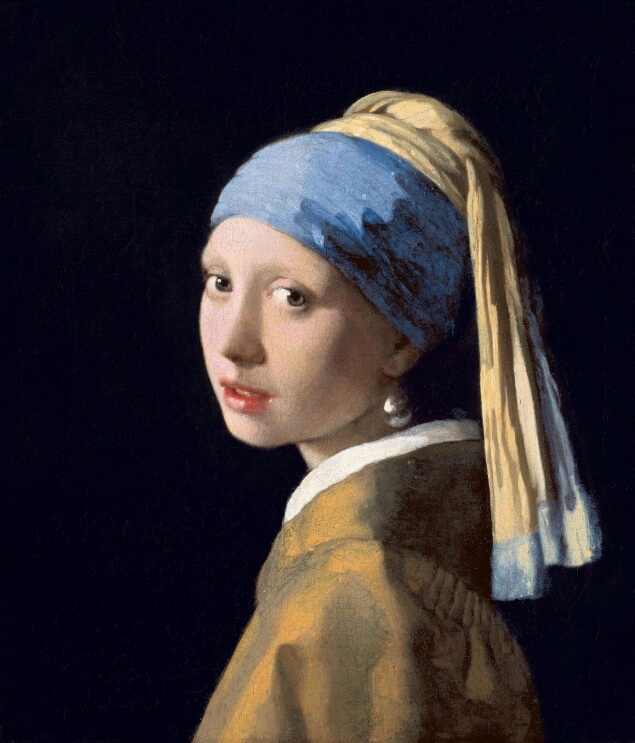 Imagen original
Cómo funciona el efecto
El efecto estima capas de profundidad a partir de los píxeles de una sola imagen; no reconoce objetos reales ni recupera datos no capturados.
Antes de convertir una imagen en un efecto de movimiento de estilo 3D, asegúrate de que la fuente permita interpretar con claridad el sujeto y sus bordes. Un flujo de profundidad estima capas relativas a partir de los píxeles que recibe; no puede examinar los objetos fotografiados ni preguntar qué debería estar delante.
La preparación consiste principalmente en conservar la información útil y evitar bordes ambiguos. No transformará una fuente deficiente en un escaneo perfecto, pero un recorte cuidadoso y un original limpio facilitan decidir si el resultado sirve para el uso previsto.
Elige una imagen de origen adecuada
Usa el original más limpio al que tengas acceso, en vez de una captura de pantalla o un archivo guardado tras varias rondas de compresión. Recorta solo si así se distingue mejor el sujeto: deja espacio suficiente alrededor del objeto principal para evaluar el movimiento y evita cortar el pelo, las manos u otros contornos importantes.
Comprueba la exposición, el enfoque y el desorden del fondo. Un sujeto que se confunde con un fondo de color similar, un objeto transparente, un cristal reflectante o un patrón denso pueden carecer de un límite claro en una sola imagen. No añadas contornos artificiales ni retoques detalles importantes de la escena solo para forzar una interpretación de profundidad.
- Antes de subirla Conserva el original, confirma los derechos de uso, comprueba el recorte y examina los bordes a tamaño completo.
- Después del procesamiento Compara el resultado con la fuente y revisa todos los bordes y límites de oclusión durante el clip.
Flujo de trabajo práctico
Guarda el original sin editar; si necesitas recortar, crea una copia y prueba primero una imagen representativa.
- Elige una imagen representativa. Si vas a repetir el flujo, prueba una fuente habitual antes de preparar un conjunto grande.
- Haz un recorte reversible si hace falta. Guarda una copia aparte y conserva el original sin recortar para compararlo.
- Sube, procesa e inspecciona. Utiliza los controles del sitio y revisa todo el resultado en movimiento, en vez de juzgarlo solo por una miniatura.
Revisa el resultado y sus límites
Si un borde parece estirarse, flotar o romperse, compáralo primero con la fuente: el problema puede deberse al desenfoque, la compresión, los solapamientos o un recorte que haya eliminado contexto. A veces encaja mejor una imagen más sencilla o un movimiento menos intenso visualmente, pero ningún paso de preparación garantiza un resultado sin artefactos.
El efecto de imagen a 3D infiere la profundidad y reconstruye algunas zonas ocultas a partir del fotograma visible. No puede revelar el aspecto real de píxeles que la cámara nunca registró; conserva la fuente y describe el resultado como una interpretación, no como una vista recuperada.
Preguntas frecuentes
¿preparar una imagen para un efecto de movimiento 3D crea un modelo 3D real?
No. png3D crea un efecto de movimiento basado en la imagen, no geometría 3D editable.
¿Qué imagen conviene para preparar una imagen para un efecto de movimiento 3D?
Usa el original más nítido y comprueba el enfoque, la luz y el fondo. No recortes bordes importantes como el pelo o las manos.
¿preparar una imagen para un efecto de movimiento 3D muestra los detalles ocultos reales?
No. Las zonas ocultas se estiman desde una sola vista y no son detalles verificados de la escena.
¿Cómo reviso el resultado de preparar una imagen para un efecto de movimiento 3D?
Compara el vídeo completo con la fuente y revisa los bordes. Las zonas ocultas se infieren, por lo que puede haber artefactos.