png3D · Blog
Bilder für die 3D-Umwandlung richtig vorbereiten
Bereiten Sie ein Standbild mit passendem Bildausschnitt und guter Bildqualität vor und prüfen Sie Kanten vor dem Bewegungseffekt.
Verwenden Sie nur Bilder, die Ihnen gehören oder die Sie bearbeiten dürfen.
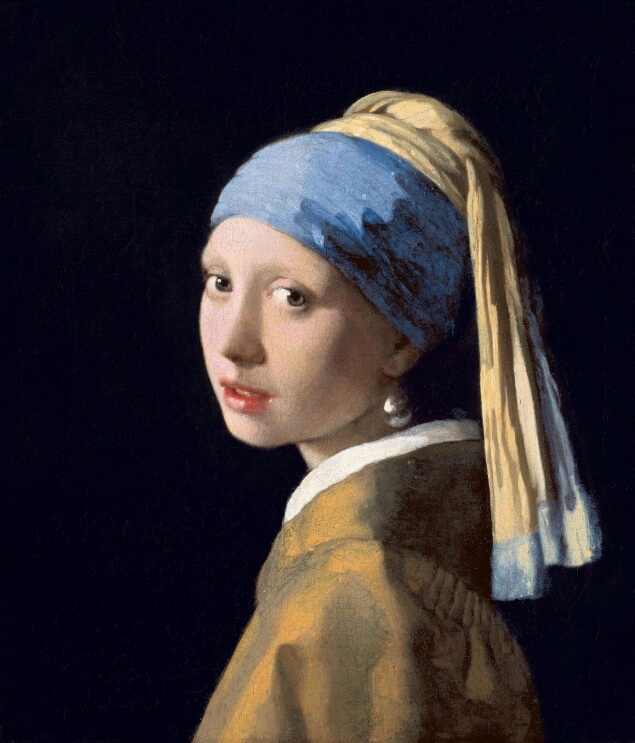 Ausgangsbild
Wie der Effekt funktioniert
Ein Tiefeneffekt schätzt Ebenen aus den Pixeln eines Bildes. Er erkennt keine echten Objekte und ergänzt keine nie aufgenommenen Informationen.
Achten Sie vor der Umwandlung eines Bildes in einen 3D-Bewegungseffekt darauf, dass Motiv und Konturen in der Vorlage gut zu erkennen sind. Ein Tiefenverfahren schätzt relative Ebenen anhand der vorliegenden Pixel; es kann die fotografierten Gegenstände nicht untersuchen oder fragen, was im Vordergrund liegen soll.
Bei der Vorbereitung geht es vor allem darum, nützliche Informationen zu erhalten und mehrdeutige Kanten zu vermeiden. Sie macht aus einer schlechten Vorlage keinen perfekten Scan, aber ein sorgfältiger Bildausschnitt und ein sauberes Original erleichtern die Beurteilung, ob das Ergebnis zum vorgesehenen Zweck passt.
Ein geeignetes Ausgangsbild wählen
Verwenden Sie das sauberste verfügbare Original statt eines Screenshots oder einer Datei, die mehrfach komprimiert wurde. Schneiden Sie das Bild nur zu, wenn das Motiv dadurch klarer wird: Lassen Sie genug Platz um das Hauptobjekt, um den Bewegungseffekt beurteilen zu können, und schneiden Sie keine Haare, Hände oder anderen wichtigen Konturen ab.
Prüfen Sie Belichtung, Fokus und einen unruhigen Hintergrund. Ein Motiv, das mit einem ähnlich gefärbten Hintergrund verschmilzt, ein transparentes Objekt, spiegelndes Glas oder ein dichtes Muster kann in einem Einzelbild keine klare Grenze haben. Fügen Sie keine künstlichen Konturen hinzu und retuschieren Sie keine aussagekräftigen Szenendetails weg, nur um eine bestimmte Tiefendeutung zu erzwingen.
- Vor dem Hochladen Bewahren Sie das Original auf, klären Sie die Nutzungsrechte, prüfen Sie den Ausschnitt und kontrollieren Sie die Kanten in voller Größe.
- Nach der Verarbeitung Vergleichen Sie die Ausgabe mit der Vorlage und prüfen Sie während des gesamten Clips alle Ränder und Verdeckungskanten.
Ein praktischer Ablauf
Bewahren Sie das Original auf; legen Sie nötigenfalls eine zugeschnittene Kopie an und testen Sie zuerst ein typisches Bild.
- Wählen Sie ein repräsentatives Bild aus. Testen Sie bei einem wiederkehrenden Arbeitsablauf eine typische Vorlage, bevor Sie eine große Serie vorbereiten.
- Erstellen Sie bei Bedarf einen reversiblen Ausschnitt. Speichern Sie eine separate Kopie und behalten Sie das unbeschnittene Original zum Vergleich.
- Laden Sie das Bild hoch, verarbeiten und prüfen Sie es. Verwenden Sie die Bedienelemente der Website und prüfen Sie anschließend die gesamte Bewegung, statt nur ein Vorschaubild zu beurteilen.
Ergebnis und Grenzen prüfen
Wenn eine Kante gedehnt wirkt, zu schweben scheint oder auseinanderbricht, vergleichen Sie sie zunächst mit der Vorlage: Unschärfe, Komprimierung, Überlagerungen oder ein Ausschnitt, der Kontext entfernt, können die Ursache sein. Ein einfacheres Bild oder eine weniger starke Bewegung passt manchmal besser; kein Vorbereitungsschritt garantiert jedoch ein fehlerfreies Ergebnis.
Der Bild-zu-3D-Effekt schätzt Tiefe und rekonstruiert einige verborgene Bereiche anhand des sichtbaren Bildes. Er kann nicht zeigen, wie Pixel tatsächlich aussehen, die die Kamera nie aufgenommen hat. Bewahren Sie die Vorlage auf und beschreiben Sie das Ergebnis als Interpretation statt als wiederhergestellte Ansicht.
Häufige Fragen
Entsteht bei Bilder für 3D-Bewegungseffekte vorbereiten ein echtes 3D-Modell?
Nein. png3D erzeugt einen bildbasierten Bewegungseffekt, keine bearbeitbare 3D-Geometrie.
Welches Bild eignet sich für Bilder für 3D-Bewegungseffekte vorbereiten?
Verwenden Sie das schärfste Original und prüfen Sie Fokus, Belichtung und Hintergrund. Schneiden Sie keine wichtigen Konturen ab.
Zeigt Bilder für 3D-Bewegungseffekte vorbereiten echte verborgene Details?
Nein. Verdeckte Bereiche werden aus einer Ansicht geschätzt und sind keine bestätigten Szenendetails.
Wie prüfe ich das Ergebnis für Bilder für 3D-Bewegungseffekte vorbereiten?
Vergleichen Sie den ganzen Clip mit der Vorlage. Verdeckte Bereiche werden erschlossen und können daher sichtbare Fehler enthalten.