png3D · Blog
Cách chuẩn bị ảnh để chuyển đổi 3D: bố cục và chiều sâu
Chuẩn bị ảnh tĩnh bằng cách chọn nguồn rõ nét, chỉnh khung hình và kiểm tra đường viền trước khi tạo chuyển động kiểu 3D.
Chỉ sử dụng hình ảnh bạn sở hữu hoặc được phép chỉnh sửa.
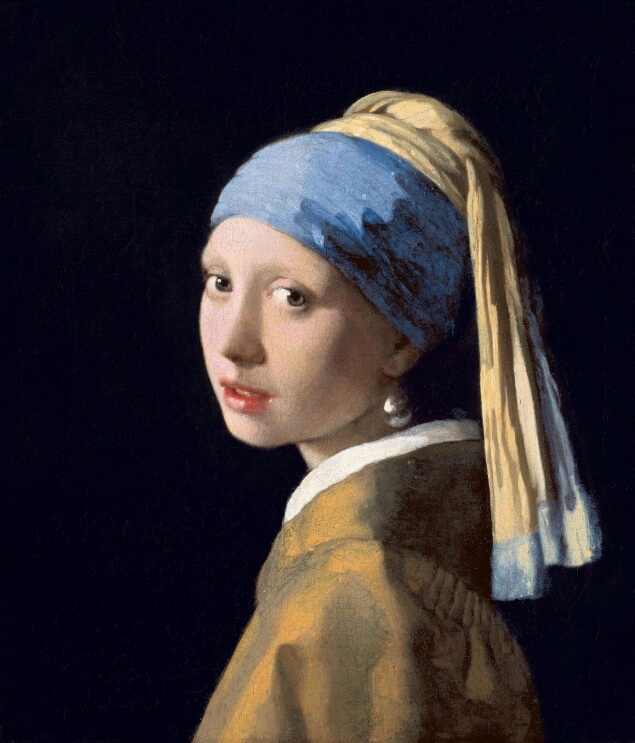 Ảnh gốc
Cách hiệu ứng hoạt động
Hiệu ứng ước tính lớp chiều sâu từ điểm ảnh của một ảnh; không nhận biết vật thể thật hoặc khôi phục dữ liệu chưa từng được chụp.
Trước khi chuyển ảnh thành hiệu ứng chuyển động kiểu 3D, hãy đảm bảo ảnh nguồn giúp người xem nhận biết chủ thể và đường viền dễ dàng. Quy trình chiều sâu ước tính các lớp tương đối từ điểm ảnh nhận được; nó không thể kiểm tra vật thể được chụp hay hỏi phần nào cần nằm phía trước.
Khâu chuẩn bị chủ yếu nhằm giữ lại thông tin hữu ích và tránh các đường viền mơ hồ. Việc này không biến ảnh nguồn kém thành bản quét hoàn hảo, nhưng khung cắt cẩn thận và ảnh gốc sạch giúp bạn đánh giá kết quả có phù hợp với mục đích hay không.
Chọn ảnh nguồn phù hợp
Hãy dùng ảnh gốc sạch nhất mà bạn có thể lấy được thay vì ảnh chụp màn hình hoặc tệp đã lưu qua nhiều lần nén. Chỉ cắt khi việc đó giúp chủ thể rõ hơn: chừa đủ khoảng trống quanh vật thể chính để đánh giá chuyển động và tránh cắt vào tóc, bàn tay hay đường viền quan trọng khác.
Kiểm tra độ sáng, lấy nét và mức độ rối của nền. Chủ thể hòa vào nền có màu tương tự, vật thể trong suốt, kính phản chiếu hoặc hoa văn dày có thể không có ranh giới rõ trong một ảnh duy nhất. Đừng thêm đường viền giả hay xóa sửa chi tiết quan trọng của cảnh chỉ để ép ảnh vào một cách diễn giải chiều sâu.
- Trước khi tải lên Giữ ảnh gốc, xác nhận quyền sử dụng, kiểm tra khung cắt và xem đường viền ở kích thước đầy đủ.
- Sau khi xử lý So sánh kết quả với ảnh nguồn và xem toàn bộ mép ảnh cùng các cạnh che khuất trong suốt video.
Quy trình thực tế
Giữ lại bản gốc chưa chỉnh sửa; nếu cần cắt ảnh, hãy tạo bản sao và thử một ảnh tiêu biểu trước.
- Chọn một ảnh đại diện. Với quy trình lặp lại, hãy thử ảnh nguồn điển hình trước khi chuẩn bị một bộ ảnh lớn.
- Tạo khung cắt có thể hoàn tác nếu cần. Lưu thành bản riêng và giữ ảnh chưa cắt để đối chiếu.
- Tải lên, xử lý và kiểm tra. Dùng các nút điều khiển trên trang web, sau đó xem toàn bộ chuyển động thay vì chỉ đánh giá hình thu nhỏ.
Đánh giá kết quả và giới hạn
Nếu đường viền có vẻ bị kéo giãn, lơ lửng hoặc đứt đoạn, trước tiên hãy so sánh với ảnh nguồn: nguyên nhân có thể là nhòe, nén, chồng lấn hoặc khung cắt thiếu ngữ cảnh. Ảnh đơn giản hơn hoặc chuyển động nhẹ hơn đôi khi phù hợp hơn, nhưng không có bước chuẩn bị nào đảm bảo kết quả không có lỗi hình ảnh.
Hiệu ứng ảnh thành 3D suy đoán chiều sâu và tái dựng một số vùng khuất từ khung hình nhìn thấy. Nó không thể cho biết chính xác điểm ảnh mà camera chưa từng ghi lại trông như thế nào; vì vậy, hãy giữ ảnh nguồn và mô tả kết quả là một cách diễn giải, không phải góc nhìn được khôi phục.
Câu hỏi thường gặp
chuẩn bị ảnh cho hiệu ứng chuyển động 3D có tạo ra mô hình 3D thật không?
Không. png3D tạo hiệu ứng chuyển động dựa trên ảnh, không tạo hình học 3D có thể chỉnh sửa.
Nên chọn ảnh nào cho chuẩn bị ảnh cho hiệu ứng chuyển động 3D?
Dùng ảnh gốc rõ nhất, kiểm tra tiêu điểm, ánh sáng và nền. Đừng cắt mất viền quan trọng như tóc hoặc bàn tay.
chuẩn bị ảnh cho hiệu ứng chuyển động 3D có thể hiện chi tiết thật ở vùng bị khuất không?
Không. Vùng khuất được ước tính từ một góc nhìn, không phải chi tiết cảnh đã được xác thực.
Cách kiểm tra kết quả chuẩn bị ảnh cho hiệu ứng chuyển động 3D như thế nào?
So sánh toàn bộ video với ảnh nguồn và xem kỹ đường viền. Vùng bị khuất chỉ được suy đoán nên có thể xuất hiện lỗi.