png3D · ब्लॉग
3D रूपांतरण के लिए छवि कैसे तैयार करें
3D शैली की गति बनाने से पहले साफ़ स्रोत चुनें, फ़्रेम ठीक करें और छवि के किनारों की जाँच करें।
केवल उन्हीं छवियों का उपयोग करें जिन्हें संपादित करने का अधिकार आपके पास है।
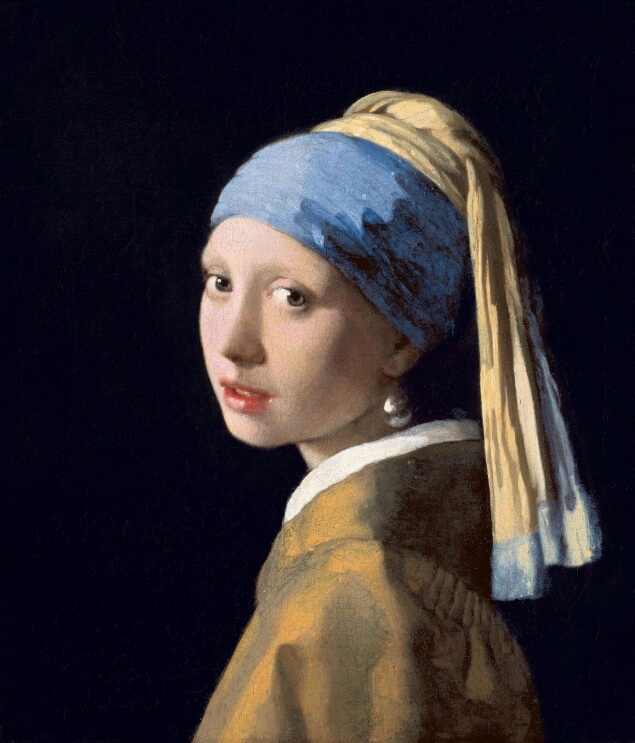 स्रोत छवि
यह प्रभाव कैसे काम करता है
गहराई प्रभाव एक छवि के पिक्सेल से परतों का अनुमान लगाता है; यह वास्तविक वस्तुएँ नहीं पहचानता और न ली गई जानकारी वापस नहीं ला सकता।
छवि को 3D शैली के गति प्रभाव में बदलने से पहले सुनिश्चित करें कि स्रोत में विषय और उसकी सीमाएँ समझना आसान हो। गहराई प्रक्रिया प्राप्त पिक्सेल से सापेक्ष परतों का अनुमान लगाती है; यह फ़ोटो खींची गई वस्तुओं की जाँच नहीं कर सकती और न पूछ सकती है कि कौन-सी चीज़ आगे होनी चाहिए।
तैयारी का मुख्य उद्देश्य उपयोगी जानकारी को सुरक्षित रखना और अस्पष्ट किनारों से बचना है। इससे खराब स्रोत एकदम सही स्कैन नहीं बन जाएगा, लेकिन सावधानी से किया गया क्रॉप और साफ़ मूल छवि यह परखना आसान बनाते हैं कि परिणाम इच्छित उपयोग के अनुकूल है या नहीं।
उपयुक्त स्रोत छवि चुनें
स्क्रीनशॉट या कई बार संपीड़ित की गई फ़ाइल के बजाय सबसे साफ़ उपलब्ध मूल छवि इस्तेमाल करें। क्रॉप तभी करें जब उससे विषय स्पष्ट हो: गति प्रभाव का आकलन करने के लिए मुख्य वस्तु के आसपास पर्याप्त जगह छोड़ें और बाल, हाथ या अन्य महत्वपूर्ण रूपरेखाओं को काटने से बचें।
एक्सपोज़र, फ़ोकस और पृष्ठभूमि की भीड़ जाँचें। समान रंग की पृष्ठभूमि में घुलता विषय, पारदर्शी वस्तु, परावर्तक काँच या घना पैटर्न एक ही छवि में स्पष्ट सीमा नहीं दे सकता। केवल गहराई की व्याख्या थोपने के लिए कृत्रिम बाहरी रेखाएँ न जोड़ें और न ही दृश्य के अर्थपूर्ण विवरण मिटाएँ।
- अपलोड से पहले मूल छवि रखें, उपयोग के अधिकार की पुष्टि करें, क्रॉप जाँचें और पूर्ण आकार में किनारों को देखें।
- प्रोसेसिंग के बाद परिणाम की स्रोत से तुलना करें और पूरे क्लिप में सभी सीमाओं तथा ओक्लूज़न किनारों की जाँच करें।
व्यावहारिक प्रक्रिया
बिना संपादन वाली मूल प्रति रखें; काटना ज़रूरी हो तो दूसरी प्रति बनाएँ और पहले प्रतिनिधि छवि आज़माएँ।
- एक प्रतिनिधि छवि चुनें। यदि यही प्रक्रिया बार-बार करनी है, तो बड़ा समूह तैयार करने से पहले सामान्य स्रोत का परीक्षण करें।
- ज़रूरत हो तो वापस बदला जा सकने वाला क्रॉप बनाएँ। अलग प्रति सहेजें और तुलना के लिए बिना क्रॉप की मूल छवि सुरक्षित रखें।
- अपलोड करें, प्रोसेस करें और जाँचें। साइट के नियंत्रणों का उपयोग करें और केवल थंबनेल नहीं, पूरा गति परिणाम देखें।
परिणाम और सीमाएँ जाँचें
यदि कोई किनारा खिंचा, तैरता या टूटा हुआ दिखे, तो पहले उसे स्रोत से तुलना करें: कारण धुंधलापन, संपीड़न, अतिव्यापन या संदर्भ छिपाने वाला क्रॉप हो सकता है। कभी-कभी सरल छवि या कम तीव्र गति बेहतर रहती है, लेकिन तैयारी का कोई चरण दोषरहित परिणाम की गारंटी नहीं देता।
छवि-से-3D प्रभाव गहराई का अनुमान लगाता है और दिखाई देने वाले फ़्रेम से कुछ छिपे क्षेत्र पुनर्निर्मित करता है। कैमरे द्वारा कभी दर्ज न किए गए पिक्सेल का असली रूप यह नहीं बता सकता; इसलिए स्रोत सुरक्षित रखें और परिणाम को पुनः प्राप्त दृश्य नहीं, एक व्याख्या के रूप में वर्णित करें।
अक्सर पूछे जाने वाले प्रश्न
क्या 3D मोशन प्रभाव के लिए छवि तैयार करना एक असली 3D मॉडल बनाता है?
नहीं। png3D छवि-आधारित मोशन प्रभाव बनाता है, संपादन योग्य 3D ज्यामिति नहीं।
3D मोशन प्रभाव के लिए छवि तैयार करना के लिए कैसी छवि चुनें?
सबसे साफ़ मूल छवि लें और फ़ोकस, रोशनी व पृष्ठभूमि देखें। बाल या हाथ जैसे अहम किनारों को काटने से बचें।
क्या 3D मोशन प्रभाव के लिए छवि तैयार करना छिपे हुए असली विवरण दिखाता है?
नहीं। छिपे हिस्से का अनुमान एक दृश्य से लगाया जाता है; वे दृश्य के सत्यापित विवरण नहीं हैं।
3D मोशन प्रभाव के लिए छवि तैयार करना के परिणाम की जाँच कैसे करें?
पूरा वीडियो मूल छवि से मिलाकर देखें। छिपे हिस्से अनुमानित होते हैं, इसलिए परिणाम में त्रुटियाँ हो सकती हैं।