png3D · Blog
Come dare un effetto 3D a una foto 2D
Scopri come creare un effetto di movimento 3D da una foto, stimare la profondità da una sola vista e comprendere i limiti delle aree nascoste.
Usa solo immagini che possiedi o che hai il permesso di modificare.
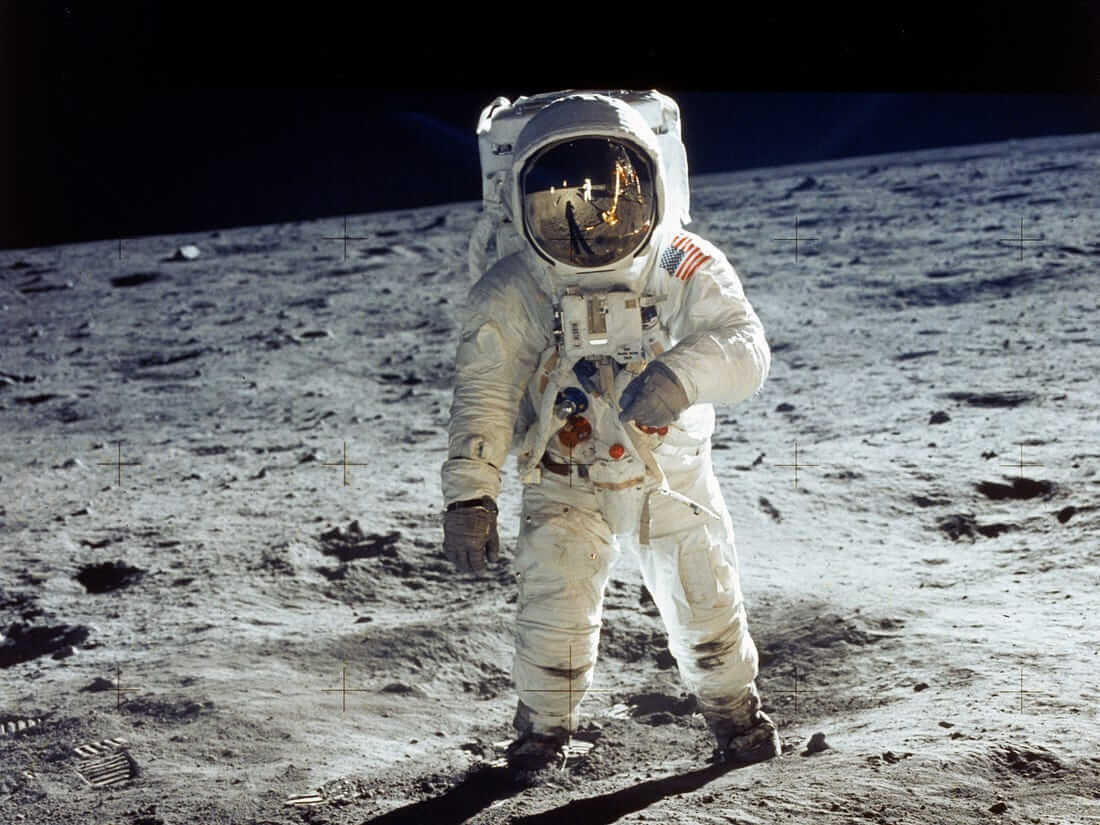 Immagine originale
Come funziona l’effetto
Una foto mostra un solo punto di vista. L’effetto stima i livelli di profondità e li sposta leggermente per creare parallasse, non una nuova ripresa.
Una foto 2D registra colori e luminosità su una griglia piatta. Un effetto 3D da una sola immagine stima quali aree visibili siano più vicine o lontane, poi sposta leggermente questi livelli di profondità per creare il movimento di parallasse. png3D offre questo tipo di prospettiva animata a partire da un’immagine fissa.
Il risultato va inteso come una presentazione in movimento da un unico punto di vista. Non è una scena 3D navigabile, una serie di nuove angolazioni fotografate né un modello poligonale modificabile. Il sistema deve dedurre cosa si trovi dietro gli oggetti in primo piano, quindi i dettagli nascosti possono essere solo approssimati.
Scegliere un’immagine sorgente adatta
Parti dall’originale più nitido che hai il diritto di usare. Un soggetto ben distinto, separato visibilmente dallo sfondo e inserito in una composizione abbastanza semplice rendono più facile stimare i confini di profondità. Un soggetto vicino al centro è spesso un buon punto di partenza, in linea con le indicazioni di png3D.
Prima del caricamento, controlla i contorni: capelli su uno sfondo affollato, vetro, fogliame, fili sottili, mosso e oggetti che si confondono con lo sfondo sono tutti confini difficili. Una forte sfocatura o una compressione pesante offre meno indizi affidabili di un’immagine pulita e ben illuminata.
- Un buon punto di partenza Un soggetto principale, un contorno visibile e uno sfondo che non gli sottragga attenzione.
- Usa cautela Folla, oggetti trasparenti, rami sottili, forte sfocatura e dettagli importanti tagliati dal bordo dell’immagine.
Un flusso di lavoro pratico
Dopo il caricamento, confronta i movimenti circolare, oscillante, zoom e dolly zoom e scegli quello adatto alla composizione.
- Scegli un’immagine fissa adatta. Conservane una copia intatta e verifica di possedere l’immagine o di avere il permesso di elaborarla.
- Carica l’immagine e avvia la conversione. Usa i controlli del sito per inviarla; l’interfaccia mostra l’avanzamento mentre l’elaborazione è in corso.
- Confronta gli effetti di movimento disponibili. Quando disponibili, esamina le uscite circle, swing, zoom-in e dolly-zoom-in, poi scegli il movimento più adatto alla composizione.
Controllare il risultato e i limiti
Guarda il risultato una volta a velocità normale e poi di nuovo concentrandoti sui contorni difficili. Cerca aloni in primo piano, porzioni di sfondo stirate, profili instabili o vuoti che compaiono quando cambia la vista. Un effetto discreto può sembrare più convincente di un movimento esagerato.
Poiché l’input contiene una sola vista, nessuna conversione può recuperare informazioni mai registrate nell’immagine. Le aree rivelate dal movimento simulato sono ricostruite in base al contesto, non verificate come la scena nascosta reale. Conserva l’originale e considera il risultato un effetto di movimento basato sull’immagine.
Domande frequenti
effetto di movimento 3D da una foto crea un vero modello 3D?
No. png3D crea un effetto di movimento basato sull’immagine, non geometria 3D modificabile.
Quale immagine scegliere per effetto di movimento 3D da una foto?
Scegli una foto nitida con un soggetto riconoscibile e distinto dallo sfondo; tenerlo vicino al centro spesso aiuta.
effetto di movimento 3D da una foto mostra i veri dettagli nascosti?
No. Le aree nascoste sono stimate da un solo punto di vista e non sono dettagli verificati della scena.
Come verificare il risultato di effetto di movimento 3D da una foto?
Guarda l’intero video e controlla capelli, bordi e aree che appaiono. I dettagli nascosti sono stimati, non fotografati.