png3D · Blog
So wird aus einem 2D-Foto ein 3D-Bewegungseffekt
Erfahren Sie, wie aus einem Standbild ein 3D-Bewegungseffekt entsteht und wo die Tiefenschätzung aus nur einer Ansicht an Grenzen stößt.
Verwenden Sie nur Bilder, die Ihnen gehören oder die Sie bearbeiten dürfen.
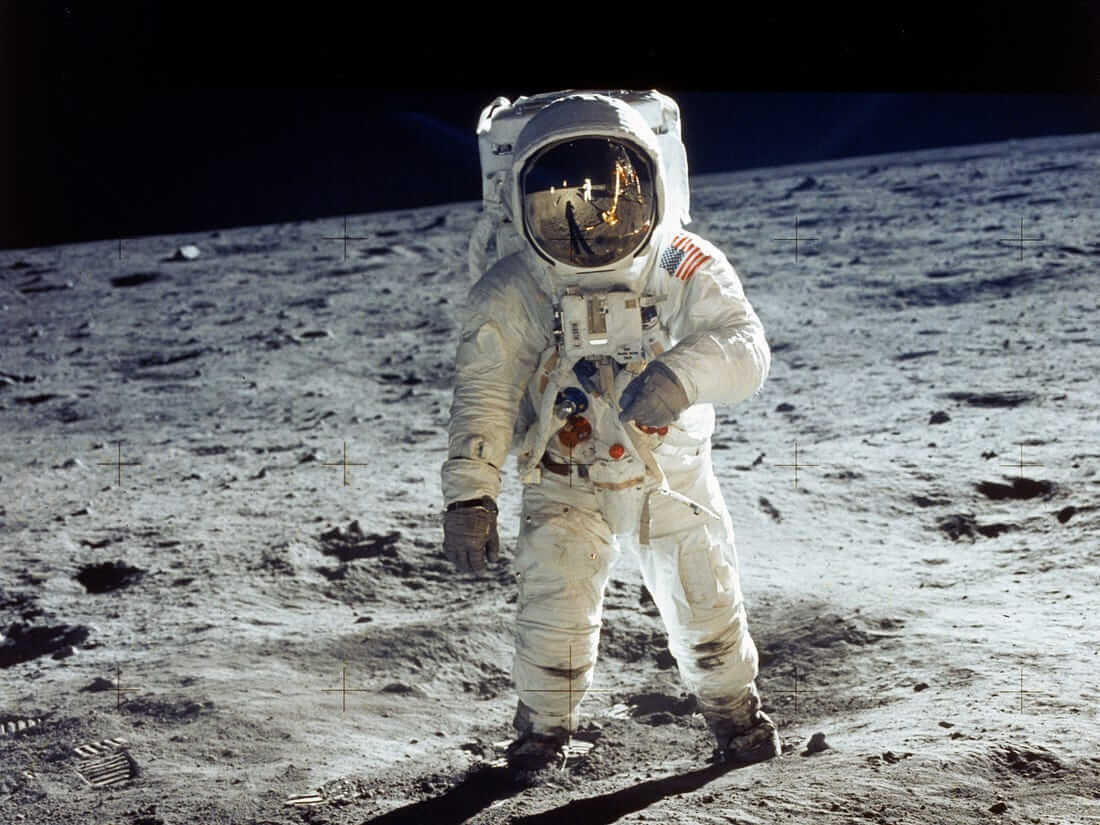 Ausgangsbild
Wie der Effekt funktioniert
Ein Foto zeigt nur einen Blickwinkel. Der Effekt schätzt Tiefenebenen und verschiebt sie leicht, um Parallaxe zu erzeugen – keine neue Aufnahme.
Ein 2D-Foto speichert Farbe und Helligkeit auf einem flachen Pixelraster. Ein 3D-Effekt aus einem Einzelbild schätzt, welche sichtbaren Bereiche näher oder weiter entfernt liegen, und verschiebt diese Tiefenebenen anschließend leicht, um eine Parallaxbewegung zu erzeugen. png3D erstellt diese Art animierter Perspektive aus einem Standbild.
Das Ergebnis ist am besten als bewegte Darstellung eines einzigen Blickwinkels zu verstehen. Es ist weder eine frei begehbare 3D-Szene noch eine Reihe neu aufgenommener Ansichten oder ein editierbares Polygonmodell. Das System muss erschließen, was sich hinter Objekten im Vordergrund befindet; verborgene Details lassen sich daher nur annähernd darstellen.
Ein geeignetes Ausgangsbild wählen
Beginnen Sie mit dem klarsten Original, das Sie verwenden dürfen. Ein eindeutiges Motiv, eine sichtbare Trennung vom Hintergrund und eine überschaubare Komposition erleichtern die Schätzung der Tiefengrenzen. Ein Motiv nahe der Bildmitte ist oft ein guter Ausgangspunkt und entspricht auch den Empfehlungen von png3D.
Prüfen Sie vor dem Hochladen die Konturen: Haare vor einem unruhigen Hintergrund, Glas, Laub, dünne Drähte, Bewegungsunschärfe und mit dem Hintergrund verschmelzende Objekte bilden schwierige Übergänge. Starke Unschärfe oder starke Komprimierung liefern weniger verlässliche Anhaltspunkte als eine saubere, gut beleuchtete Vorlage.
- Guter Ausgangspunkt Ein Hauptmotiv, ein klar erkennbarer Umriss und ein Hintergrund, der nicht mit ihm konkurriert.
- Mit Vorsicht verwenden Menschenmengen, transparente Objekte, feine Äste, starke Unschärfe und wichtige Details, die am Bildrand abgeschnitten sind.
Ein praktischer Ablauf
Vergleichen Sie nach dem Upload Kreis-, Schwing-, Zoom- und Dolly-Zoom-Bewegungen und wählen Sie die passende Variante.
- Wählen Sie ein geeignetes Standbild. Bewahren Sie eine unveränderte Kopie auf und prüfen Sie, ob Ihnen das Bild gehört oder Sie die Erlaubnis zur Verarbeitung haben.
- Laden Sie das Bild hoch und starten Sie die Umwandlung. Senden Sie das Bild über die Bedienelemente der Website ab; die Oberfläche zeigt den Fortschritt der Verarbeitung an.
- Vergleichen Sie die verfügbaren Bewegungsvarianten. Sehen Sie sich, sofern angeboten, Circle, Swing, Zoom-in und Dolly-zoom-in an und behalten Sie die zur Komposition passende Bewegung.
Ergebnis und Grenzen prüfen
Sehen Sie sich das Ergebnis zunächst bei normaler Geschwindigkeit und anschließend mit Blick auf schwierige Konturen an. Achten Sie auf Höfe um Vordergrundobjekte, gedehnte Hintergrundflächen, zittrige Umrisse oder Lücken, die beim Perspektivwechsel entstehen. Ein dezenter Effekt kann überzeugender wirken als eine übertriebene Bewegung.
Da die Vorlage nur eine Ansicht enthält, kann keine Umwandlung Informationen zurückholen, die nie im Bild festgehalten wurden. Bei der simulierten Bewegung sichtbar werdende Bereiche werden aus dem Kontext erschlossen und sind keine bestätigte Ansicht der tatsächlichen verdeckten Szene. Bewahren Sie das Original auf und verstehen Sie das Ergebnis als bildbasierten Bewegungseffekt.
Häufige Fragen
Entsteht bei 3D-Bewegungseffekt aus einem Foto ein echtes 3D-Modell?
Nein. png3D erzeugt einen bildbasierten Bewegungseffekt, keine bearbeitbare 3D-Geometrie.
Welches Bild eignet sich für 3D-Bewegungseffekt aus einem Foto?
Wählen Sie ein scharfes Foto mit klar erkennbarem Motiv und abgesetztem Hintergrund; ein Motiv nahe der Mitte ist oft hilfreich.
Zeigt 3D-Bewegungseffekt aus einem Foto echte verborgene Details?
Nein. Verdeckte Bereiche werden aus einer Ansicht geschätzt und sind keine bestätigten Szenendetails.
Wie prüfe ich das Ergebnis für 3D-Bewegungseffekt aus einem Foto?
Sehen Sie den ganzen Clip an und prüfen Sie Haare, Kanten und neu sichtbare Bereiche. Verdeckte Details sind geschätzt, nicht tatsächlich aufgenommen.