png3D · ब्लॉग
2D फ़ोटो को 3D इमेज प्रभाव में कैसे बदलें
जानें कि स्थिर फ़ोटो से 3D शैली का मोशन कैसे बनता है, एक ही दृश्य से गहराई कैसे आँकी जाती है और छिपे हिस्सों की क्या सीमाएँ हैं।
केवल उन्हीं छवियों का उपयोग करें जिन्हें संपादित करने का अधिकार आपके पास है।
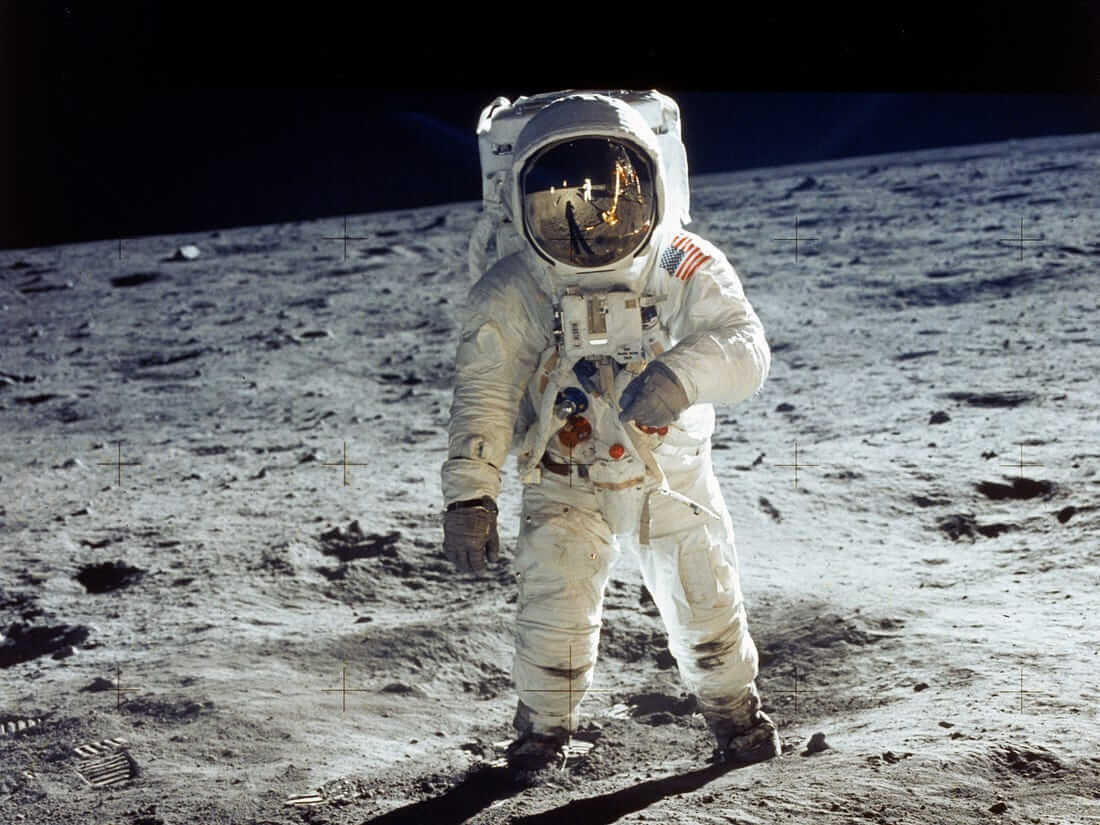 स्रोत छवि
यह प्रभाव कैसे काम करता है
एक फ़ोटो में केवल एक दृश्य होता है। प्रभाव गहराई की परतों का अनुमान लगाकर उन्हें थोड़ा खिसकाता है; यह नया कैमरा दृश्य नहीं है।
2D फ़ोटो रंग और चमक को एक सपाट ग्रिड में दर्ज करती है। एक ही छवि से बनने वाला 3D प्रभाव अनुमान लगाता है कि दिखाई देने वाले कौन-से हिस्से पास या दूर हैं, फिर पैरालैक्स गति बनाने के लिए गहराई की इन परतों को थोड़ा खिसकाता है। png3D स्थिर छवि से इसी तरह का एनिमेटेड परिप्रेक्ष्य देता है।
इस परिणाम को एक ही दृष्टिकोण की चलती हुई प्रस्तुति समझना सबसे उचित है। यह घूमकर देखे जा सकने वाला 3D दृश्य, नए कोणों से खींची गई तस्वीरों का समूह या संपादन योग्य बहुभुजीय मॉडल नहीं है। सिस्टम को अग्रभूमि की वस्तुओं के पीछे क्या है, इसका अनुमान लगाना पड़ता है; इसलिए छिपे हुए विवरण केवल अनुमानित हो सकते हैं।
उपयुक्त स्रोत छवि चुनें
अपने पास मौजूद सबसे साफ़ मूल छवि से शुरुआत करें, जिसका उपयोग करने की आपको अनुमति हो। स्पष्ट विषय, पृष्ठभूमि से उसका साफ़ अलगाव और अपेक्षाकृत सरल रचना गहराई की सीमाओं का अनुमान लगाना आसान बनाते हैं। विषय को केंद्र के पास रखना अक्सर उपयोगी शुरुआत होती है; png3D की अपनी मार्गदर्शिका भी यही सुझाती है।
अपलोड करने से पहले किनारों को देखें: व्यस्त पृष्ठभूमि के सामने बाल, काँच, पत्तियाँ, पतले तार, गति के कारण धुंधलापन और पृष्ठभूमि में घुलती वस्तुएँ—इन सभी की सीमाएँ पहचानना कठिन होता है। साफ़ और अच्छी रोशनी वाली छवि की तुलना में तेज़ धुंधलापन या भारी संपीड़न विश्वसनीय संकेत कम छोड़ता है।
- शुरुआत के लिए अच्छा विकल्प एक मुख्य विषय, स्पष्ट बाहरी रूपरेखा और ऐसी पृष्ठभूमि जो उससे ध्यान न छीने।
- सावधानी से इस्तेमाल करें भीड़, पारदर्शी वस्तुएँ, बारीक शाखाएँ, बहुत धुंधली छवि और फ़्रेम के किनारे पर कटे महत्वपूर्ण विवरण।
व्यावहारिक प्रक्रिया
अपलोड के बाद वृत्ताकार, झूला, ज़ूम और डॉली-ज़ूम गति की तुलना करें और रचना के अनुकूल विकल्प चुनें।
- उपयुक्त स्थिर छवि चुनें। एक अपरिवर्तित प्रति सुरक्षित रखें और जाँचें कि छवि आपकी है या उसे संसाधित करने की अनुमति आपके पास है।
- अपलोड करके रूपांतरण शुरू करें। छवि भेजने के लिए साइट के नियंत्रणों का उपयोग करें; प्रक्रिया के दौरान इंटरफ़ेस कार्य की प्रगति दिखाता है।
- उपलब्ध गति प्रभावों की तुलना करें। जहाँ उपलब्ध हों, circle, swing, zoom-in और dolly-zoom-in परिणाम देखें; फिर रचना के अनुकूल गति चुनें।
परिणाम और सीमाएँ जाँचें
परिणाम को एक बार सामान्य गति से देखें और फिर कठिन किनारों पर ध्यान देते हुए दोबारा चलाएँ। अग्रभूमि के चारों ओर चमकदार आभा, खिंचे हुए पृष्ठभूमि के हिस्से, डगमगाती रूपरेखा या दृश्य बदलने पर दिखाई देने वाले खाली अंतर देखें। बहुत बढ़ा-चढ़ाकर की गई गति की तुलना में हल्का प्रभाव अधिक विश्वसनीय लग सकता है।
इनपुट में केवल एक दृश्य होने के कारण कोई रूपांतरण वह तथ्य वापस नहीं ला सकता जिसे छवि ने कभी दर्ज ही नहीं किया। अनुकरण की गई गति से खुलने वाले हिस्से आसपास के संदर्भ के आधार पर बनाए जाते हैं; वे असली छिपे हुए दृश्य के सत्यापित विवरण नहीं हैं। मूल छवि सुरक्षित रखें और परिणाम को छवि-आधारित गति प्रभाव मानें।
अक्सर पूछे जाने वाले प्रश्न
क्या एक फ़ोटो से 3D शैली का मोशन प्रभाव एक असली 3D मॉडल बनाता है?
नहीं। png3D छवि-आधारित मोशन प्रभाव बनाता है, संपादन योग्य 3D ज्यामिति नहीं।
एक फ़ोटो से 3D शैली का मोशन प्रभाव के लिए कैसी छवि चुनें?
स्पष्ट मुख्य विषय और अलग दिखने वाली पृष्ठभूमि वाली साफ़ फ़ोटो चुनें; विषय को बीच के पास रखना अक्सर उपयोगी होता है।
क्या एक फ़ोटो से 3D शैली का मोशन प्रभाव छिपे हुए असली विवरण दिखाता है?
नहीं। छिपे हिस्से का अनुमान एक दृश्य से लगाया जाता है; वे दृश्य के सत्यापित विवरण नहीं हैं।
एक फ़ोटो से 3D शैली का मोशन प्रभाव के परिणाम की जाँच कैसे करें?
पूरा वीडियो देखें और बालों, किनारों तथा नए दिखने वाले हिस्सों की जाँच करें। छिपे विवरण अनुमान हैं, कैमरे से ली गई जानकारी नहीं।