png3D · Blog
Comment donner un effet 3D à une photo 2D
Découvrez comment créer un mouvement 3D à partir d’une photo, estimer la profondeur depuis une seule vue et comprendre les limites des zones cachées.
Utilisez uniquement des images que vous possédez ou êtes autorisé à modifier.
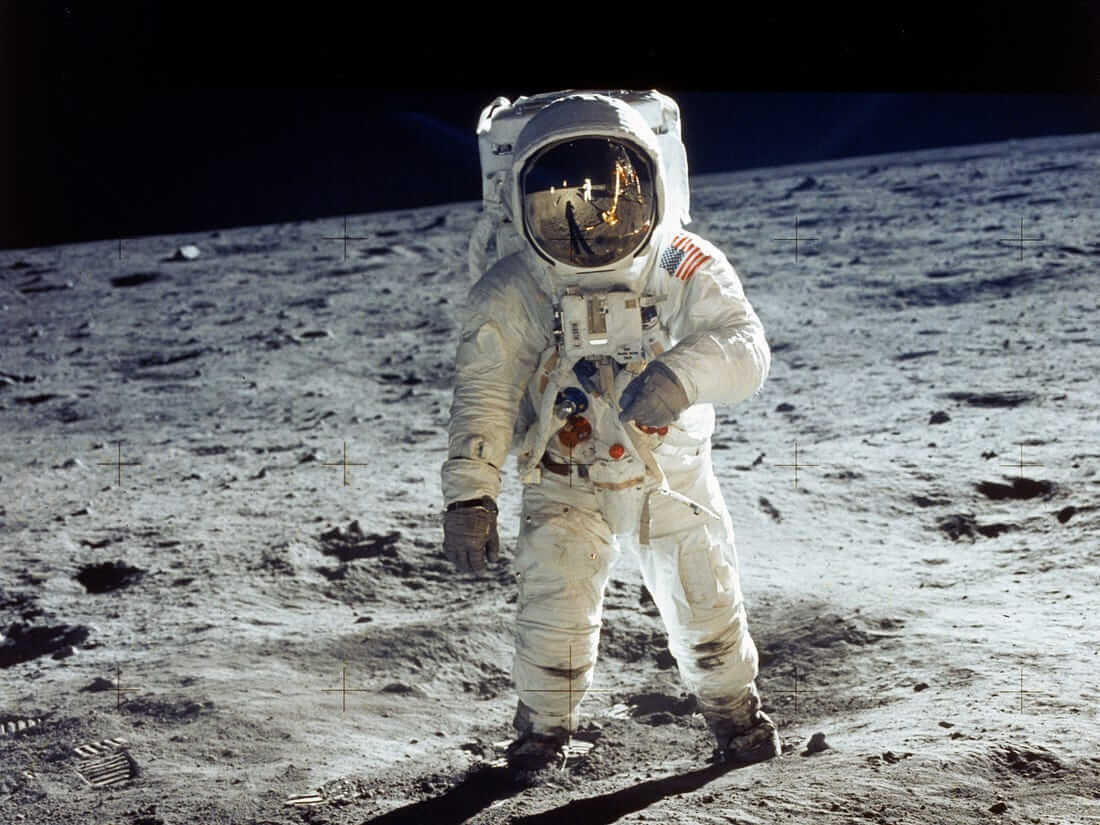 Image source
Fonctionnement de l’effet
Une photo ne contient qu’un seul point de vue. L’effet estime des couches de profondeur et les décale légèrement pour créer une parallaxe, pas une nouvelle prise de vue.
Une photo 2D stocke les couleurs et la luminosité sur une grille plane. Un effet 3D à partir d’une seule image estime quelles zones visibles sont plus proches ou plus éloignées, puis décale légèrement ces couches de profondeur pour créer un mouvement de parallaxe. png3D propose ce type de perspective animée à partir d’une image fixe.
Le résultat doit être compris comme une présentation animée depuis un point de vue unique. Ce n’est ni une scène 3D navigable, ni une série de nouveaux angles photographiés, ni un modèle polygonal modifiable. Le système doit inférer ce qui se trouve derrière les objets au premier plan ; les détails cachés ne peuvent donc être qu’approximés.
Choisir une image source adaptée
Commencez par l’original le plus net que vous êtes autorisé à utiliser. Un sujet distinct, visiblement séparé de l’arrière-plan, et une composition relativement simple facilitent l’estimation des limites de profondeur. Un sujet proche du centre constitue souvent un bon point de départ, conformément aux propres recommandations de png3D.
Examinez les contours avant l’envoi : cheveux sur un arrière-plan chargé, verre, feuillage, fils fins, flou de mouvement et objets qui se confondent avec le fond forment des limites difficiles. Un flou important ou une forte compression fournit moins d’indices fiables qu’une image nette et bien éclairée.
- Bon point de départ Un sujet principal, un contour visible et un arrière-plan qui ne lui fait pas concurrence.
- À utiliser avec prudence Foules, objets transparents, branches fines, flou prononcé et détails importants coupés par le bord de l’image.
Une méthode pratique
Après l’envoi, comparez les mouvements circulaire, oscillant, zoom et dolly zoom, puis choisissez celui qui convient à l’image.
- Choisissez une image fixe adaptée. Conservez une copie intacte et vérifiez que vous possédez l’image ou avez l’autorisation de la traiter.
- Importez l’image et lancez la conversion. Utilisez les commandes du site pour envoyer l’image ; l’interface indique l’avancement de la tâche pendant le traitement.
- Comparez les traitements de mouvement disponibles. Lorsqu’ils sont proposés, examinez les rendus circle, swing, zoom-in et dolly-zoom-in, puis gardez le mouvement adapté à la composition.
Examiner le résultat et ses limites
Regardez le résultat une première fois à vitesse normale, puis une seconde fois en prêtant attention aux contours difficiles. Repérez les halos au premier plan, les zones d’arrière-plan étirées, les contours qui vacillent ou les trous qui apparaissent lorsque le point de vue change. Un effet subtil peut sembler plus convaincant qu’un mouvement exagéré.
Comme l’entrée ne contient qu’une seule vue, aucune conversion ne peut récupérer un fait que l’image n’a jamais enregistré. Les zones révélées par le mouvement simulé sont reconstruites à partir du contexte ; elles ne constituent pas une représentation vérifiée de la scène cachée. Conservez l’original et considérez le résultat comme un effet de mouvement fondé sur l’image.
Questions fréquentes
effet de mouvement 3D à partir d’une photo crée-t-il un véritable modèle 3D ?
Non. png3D crée un effet de mouvement à partir de l’image, pas une géométrie 3D modifiable.
Quelle image choisir pour effet de mouvement 3D à partir d’une photo ?
Choisissez une photo nette avec un sujet identifiable et détaché du fond ; le placer près du centre est souvent utile.
effet de mouvement 3D à partir d’une photo révèle-t-il les vrais détails cachés ?
Non. Les zones masquées sont estimées depuis un seul point de vue et ne sont pas vérifiées.
Comment vérifier le résultat de effet de mouvement 3D à partir d’une photo ?
Regardez toute la vidéo et examinez les cheveux, les contours et les zones révélées. Les détails cachés sont estimés, pas photographiés.