png3D · Blog
Cómo convertir una foto 2D en un efecto de imagen 3D
Aprende a crear movimiento 3D desde una foto fija, cómo se estima la profundidad desde una vista y qué límites tienen las zonas ocultas.
Usa solo imágenes que poseas o tengas permiso para editar.
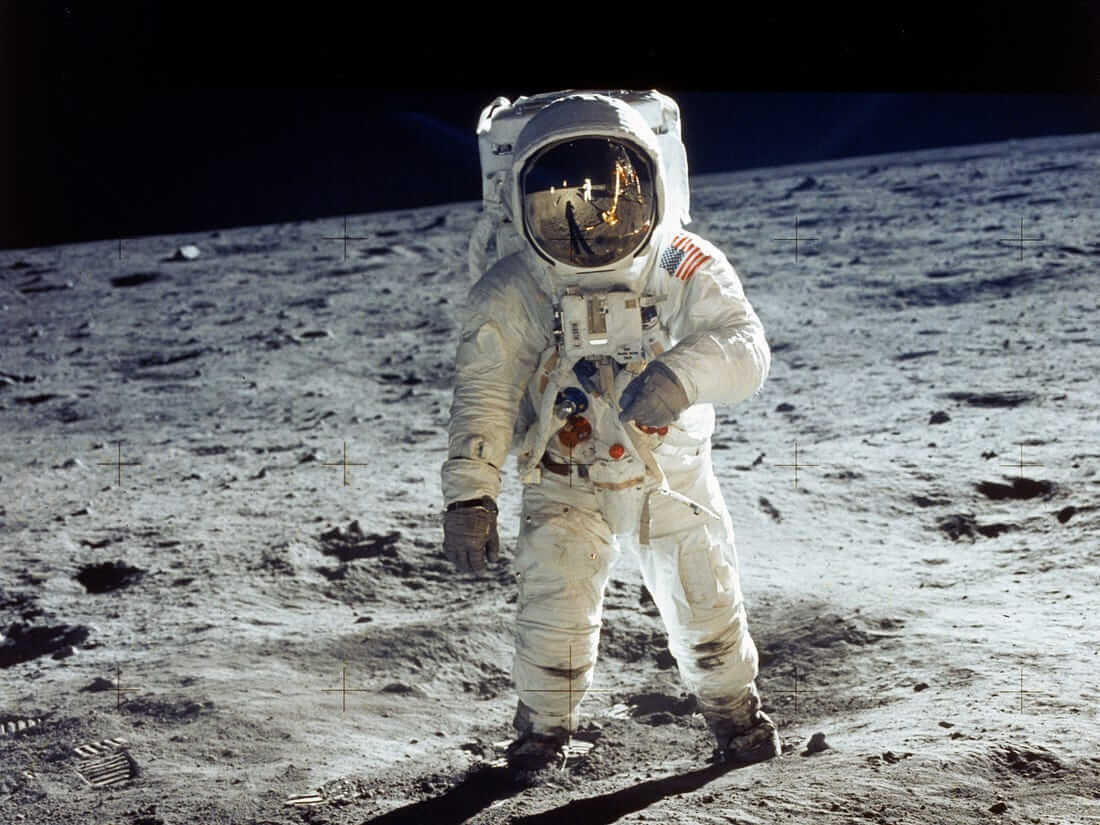 Imagen original
Cómo funciona el efecto
Una foto solo contiene un punto de vista. El efecto estima capas de profundidad y las desplaza ligeramente para crear paralaje; no toma otra vista.
Una foto 2D guarda el color y el brillo en una cuadrícula plana. Un efecto 3D basado en una sola imagen estima qué zonas visibles están más cerca o más lejos y desplaza ligeramente esas capas de profundidad para crear movimiento de paralaje. png3D ofrece este tipo de perspectiva animada a partir de una imagen fija.
El resultado se entiende mejor como una presentación en movimiento desde un único punto de vista. No es una escena 3D navegable, un conjunto de nuevos ángulos fotografiados ni un modelo poligonal editable. El sistema debe inferir qué hay detrás de los objetos del primer plano, por lo que los detalles ocultos solo pueden aproximarse.
Elige una imagen de origen adecuada
Empieza por el original más nítido que tengas permiso para usar. Un sujeto bien definido, separado visiblemente del fondo, y una composición relativamente sencilla facilitan la estimación de los límites de profundidad. Un sujeto cerca del centro suele ser un buen punto de partida, de acuerdo con las recomendaciones de png3D.
Revisa los bordes antes de subir la imagen: el pelo sobre un fondo recargado, el cristal, el follaje, los cables finos, el desenfoque de movimiento y los objetos que se funden con el fondo son límites difíciles. El desenfoque intenso o la compresión fuerte dejan menos pistas fiables que una imagen limpia y bien iluminada.
- Buen punto de partida Un sujeto principal, un contorno visible y un fondo que no compita con él.
- Úsala con cautela Multitudes, objetos transparentes, ramas finas, desenfoque intenso y detalles importantes cortados por el borde del encuadre.
Flujo de trabajo práctico
Tras subirla, compara los movimientos circular, balanceo, zoom y dolly zoom y elige el que encaje con la composición.
- Elige una imagen fija adecuada. Conserva una copia sin modificar y comprueba que eres titular de la imagen o tienes permiso para procesarla.
- Sube la imagen e inicia la conversión. Usa los controles del sitio para enviarla; la interfaz muestra el progreso de la tarea mientras se procesa.
- Compara los tratamientos de movimiento disponibles. Revisa las opciones circular, balanceo, zoom-in y dolly-zoom-in cuando estén disponibles, y conserva la que mejor encaje con la composición.
Revisa el resultado y sus límites
Reproduce el resultado una vez a velocidad normal y vuelve a verlo prestando atención a los bordes difíciles. Busca halos alrededor de los objetos del primer plano, zonas del fondo estiradas, contornos inestables o huecos que aparezcan al cambiar el punto de vista. Un efecto sutil puede resultar más convincente que un movimiento exagerado.
Como la entrada contiene una sola vista, ninguna conversión puede recuperar un hecho que la imagen nunca registró. Las zonas que aparecen con el movimiento simulado se reconstruyen a partir del contexto; no son una representación verificada de la escena oculta. Conserva el original y trata el resultado como un efecto de movimiento basado en una imagen.
Preguntas frecuentes
¿efecto de movimiento 3D a partir de una foto crea un modelo 3D real?
No. png3D crea un efecto de movimiento basado en la imagen, no geometría 3D editable.
¿Qué imagen conviene para efecto de movimiento 3D a partir de una foto?
Elige una foto nítida con un sujeto claro y separado del fondo; situarlo cerca del centro suele ayudar.
¿efecto de movimiento 3D a partir de una foto muestra los detalles ocultos reales?
No. Las zonas ocultas se estiman desde una sola vista y no son detalles verificados de la escena.
¿Cómo reviso el resultado de efecto de movimiento 3D a partir de una foto?
Reproduce el vídeo completo y revisa el pelo, los bordes y las zonas que aparecen. Los detalles ocultos se estiman, no se fotografiaron.