png3D · 博客
如何将 2D 照片转换为 3D 动态效果
了解如何从静态照片生成 3D 风格动态效果、单视角深度估算的原理,以及遮挡区域推断的局限,并掌握原图选择与动态边缘检查方法。
请仅使用您拥有或获准编辑的图片。
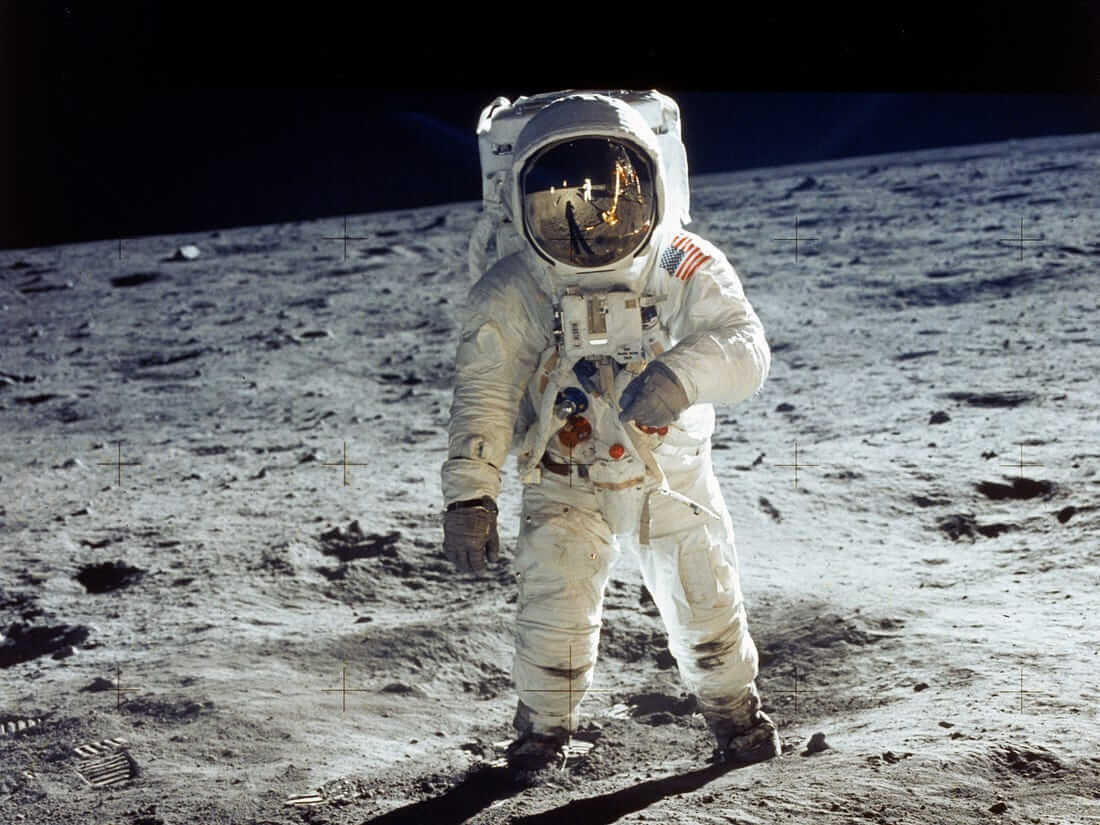 原图
原图
效果如何实现
单张照片只有一个视角;效果会估算远近层次,并通过轻微视差移动营造纵深感。
二维照片把颜色和亮度记录在平面网格上。单图 3D 效果会估算哪些可见区域较近、哪些较远,再轻微移动这些深度层,形成视差运动。png3D 可从静态图像生成这种动画透视效果。
更准确地说,结果是从单一视点呈现的动态画面,而不是可自由浏览的 3D 场景、重新拍摄的多个角度或可编辑的多边形模型。系统必须推断前景物体后方的内容,因此隐藏细节只能近似重建。
选择合适的原图
先选一张清晰且你有权使用的原图。主体明确、与背景分离明显、构图相对简单,有助于估算深度边界。根据 png3D 自身的建议,让主体靠近画面中央通常是不错的起点。
上传前检查轮廓:头发与杂乱背景、玻璃、树叶、细线、运动模糊,以及与背景融为一体的物体,都很难判定边界。与干净、光线充足的原图相比,严重模糊或压缩会留下更少可靠线索。
- 适合作为起点 一个主要主体、清楚可见的轮廓,以及不会喧宾夺主的背景。
- 谨慎使用 人群、透明物体、细枝、严重模糊,或重要细节被画面边缘裁掉的图片。
实用操作流程
上传照片后比较圆圈、摇摆、放大和滑动变焦等动态效果,再选择适合构图的一种。
- 选择合适的静态图片。 保留未经修改的副本,并确认你拥有图片或获准处理它。
- 上传并开始转换。 使用网站控件提交图片;处理过程中,界面会显示任务进度。
- 比较可用的动态效果。 如有提供,请查看圆圈、摇摆、放大和滑动变焦效果,再选择适合构图的运动方式。
检查结果与效果边界
先以正常速度观看一次,再重点查看困难的轮廓。留意前景光晕、背景被拉伸的区域、轮廓抖动,或视角移动时出现的空洞。相比夸张的运动,轻微效果有时更可信。
由于输入只有一个视角,转换无法找回照片从未记录的信息。模拟运动时显露的区域是根据上下文重建的,并未核实为真实隐藏场景。请保留原图,并将结果视为基于图像的动态效果。
常见问题
单张照片的 3D 动态效果会生成真正的 3D 模型吗?
不会。png3D 生成的是基于图片的动态效果,并非可编辑的 3D 几何模型。
制作单张照片的 3D 动态效果时应选择什么图片?
选择主体清晰、与背景容易区分的照片;主体靠近画面中央通常更容易获得自然效果。
单张照片的 3D 动态效果能显示被遮挡的真实细节吗?
不能。隐藏区域是根据单一视角估算的,无法验证为真实场景细节。
如何检查单张照片的 3D 动态效果的结果?
播放完整视频并检查发丝、边缘和新显露区域;被遮挡的细节是推断结果,并非真实拍摄内容。