png3D · Blog
Como transformar uma foto 2D em um efeito de imagem 3D
Veja como criar movimento 3D a partir de uma foto, como se estima a profundidade de uma vista e quais são os limites das áreas ocultas.
Use apenas imagens que possui ou tem permissão para editar.
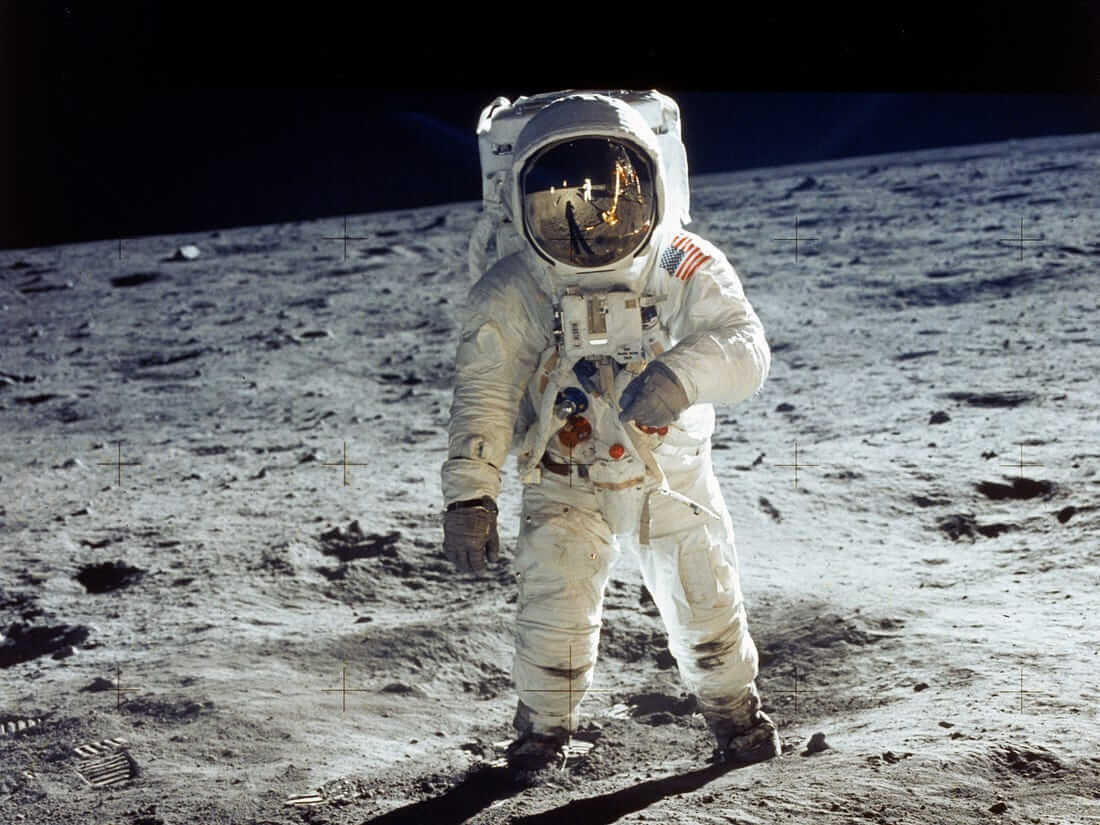 Imagem original
Como o efeito funciona
Uma foto contém apenas um ponto de vista. O efeito estima camadas de profundidade e desloca-as ligeiramente para criar paralaxe, não uma nova captura.
Uma foto 2D guarda cor e luminosidade numa grelha plana. Um efeito 3D a partir de uma única imagem estima quais as áreas visíveis mais próximas ou mais distantes e desloca ligeiramente essas camadas de profundidade para criar movimento de paralaxe. O png3D oferece este tipo de perspetiva animada a partir de uma imagem fixa.
O resultado deve ser entendido como uma apresentação em movimento a partir de um único ponto de vista. Não é uma cena 3D navegável, um conjunto de novos ângulos fotografados nem um modelo poligonal editável. O sistema tem de inferir o que se encontra atrás dos objetos em primeiro plano, pelo que os detalhes ocultos só podem ser aproximados.
Escolha uma imagem de origem adequada
Comece pela imagem original mais nítida que tenha autorização para utilizar. Um motivo distinto, separado do fundo, e uma composição relativamente simples facilitam a estimativa dos limites de profundidade. Um motivo perto do centro costuma ser um ponto de partida útil, de acordo com as próprias recomendações do png3D.
Examine os contornos antes de carregar a imagem: cabelo contra um fundo movimentado, vidro, folhagem, fios finos, desfocagem de movimento e objetos que se confundem com o fundo são limites difíceis. Uma desfocagem forte ou uma compressão acentuada deixa menos indícios fiáveis do que uma imagem limpa e bem iluminada.
- Bom ponto de partida Um motivo principal, um contorno visível e um fundo que não dispute a atenção.
- Use com cautela Multidões, objetos transparentes, ramos finos, desfocagem intensa e detalhes importantes cortados pela margem da imagem.
Um fluxo de trabalho prático
Depois de carregar a imagem, compare os movimentos circular, oscilante, zoom e dolly zoom e escolha o que combina com a composição.
- Escolha uma imagem fixa adequada. Guarde uma cópia intacta e confirme que é proprietário da imagem ou tem autorização para a processar.
- Carregue a imagem e inicie a conversão. Utilize os controlos do site para enviar a imagem; a interface apresenta o progresso da tarefa durante o processamento.
- Compare os tratamentos de movimento disponíveis. Quando estiverem disponíveis, reveja os resultados circular, swing, zoom-in e dolly-zoom-in e escolha o movimento adequado à composição.
Avalie o resultado e os limites
Veja o resultado uma vez à velocidade normal e volte a observá-lo, prestando atenção aos contornos difíceis. Procure halos em primeiro plano, manchas de fundo esticadas, contornos instáveis ou espaços que apareçam quando a perspetiva muda. Um efeito subtil pode parecer mais convincente do que um movimento exagerado.
Como a entrada contém apenas uma vista, nenhuma conversão pode recuperar factos que a imagem nunca registou. As áreas reveladas pelo movimento simulado são reconstruídas com base no contexto, não verificadas como a verdadeira cena oculta. Guarde o original e trate o resultado como um efeito de movimento baseado numa imagem.
Perguntas frequentes
efeito de movimento 3D a partir de uma foto cria um modelo 3D real?
Não. O png3D cria um efeito de movimento baseado na imagem, não geometria 3D editável.
Que imagem devo escolher para efeito de movimento 3D a partir de uma foto?
Escolha uma foto nítida, com um motivo principal claro e separado do fundo; colocá-lo perto do centro costuma ajudar.
efeito de movimento 3D a partir de uma foto revela os detalhes reais das áreas ocultas?
Não. As áreas ocultas são estimadas a partir de uma única vista e não são detalhes confirmados da cena.
Como devo verificar o resultado de efeito de movimento 3D a partir de uma foto?
Veja o vídeo completo e examine o cabelo, os contornos e as áreas reveladas. Os detalhes ocultos são estimados, não foram fotografados.