png3D · Blog
2D fotoğrafa 3D hareket efekti nasıl verilir
Tek bir fotoğraftan 3D tarzı hareket oluşturmayı, derinliğin nasıl tahmin edildiğini ve gizli alanların sınırlarını öğrenin.
Sahibi olduğunuz veya düzenleme izniniz bulunan görselleri kullanın.
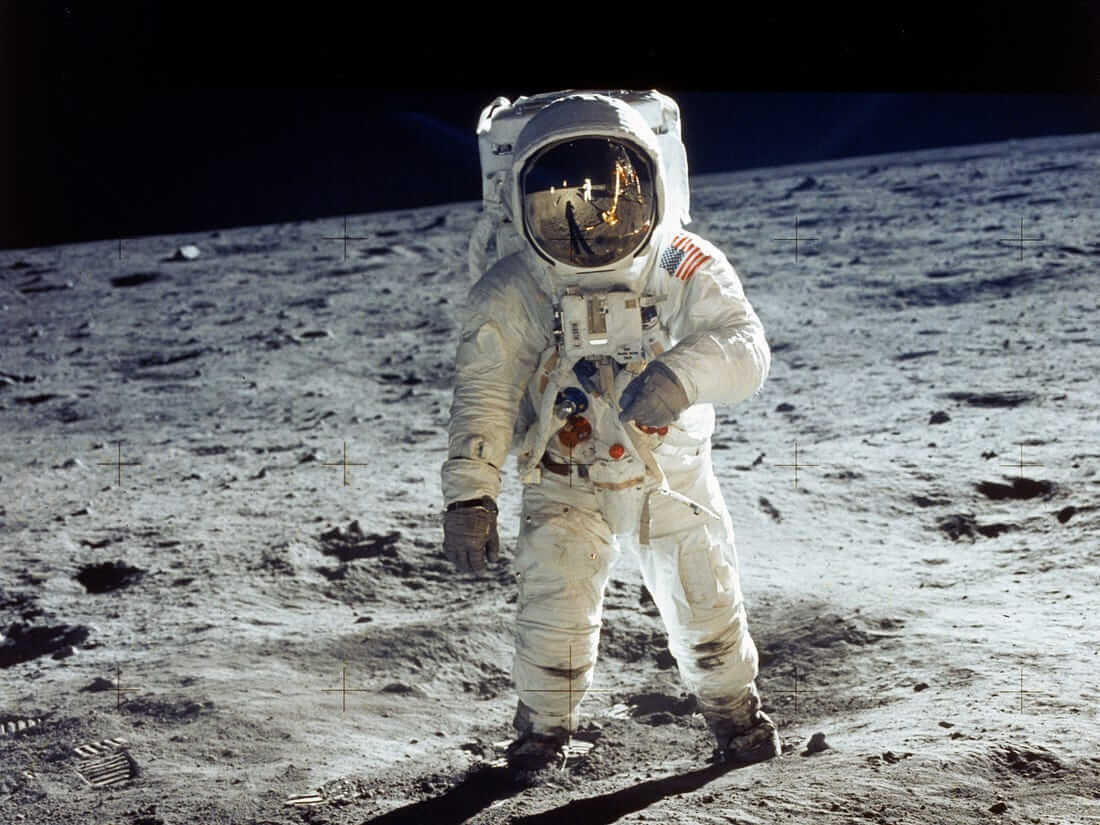 Kaynak görsel
Efekt nasıl çalışır?
Tek fotoğraf tek bir bakış açısı sunar. Efekt, derinlik katmanlarını tahmin edip hafifçe kaydırarak paralaks hareketi oluşturur; yeni bir çekim değildir.
2D bir fotoğraf, renk ve parlaklığı düz bir piksel ızgarasında saklar. Tek görüntüden 3D efekti, görünen alanlardan hangilerinin daha yakın veya daha uzakta olduğunu tahmin eder; ardından paralaks hareketi oluşturmak için bu derinlik katmanlarını hafifçe kaydırır. png3D, sabit bir görüntüden bu tür animasyonlu perspektifler sunar.
Sonuç, tek bir bakış açısının hareketli sunumu olarak değerlendirilmelidir. İçinde dolaşılabilen bir 3D sahne, yeni çekilmiş açılar dizisi ya da düzenlenebilir bir çokgen modeli değildir. Sistem, ön plandaki nesnelerin arkasında ne olduğunu çıkarsamak zorunda olduğundan gizli ayrıntılar ancak yaklaşık olarak oluşturulabilir.
Uygun bir kaynak görsel seçin
Kullanma izniniz olan en net orijinalle başlayın. Belirgin bir konu, arka plandan kolayca ayrılması ve nispeten sade bir kompozisyon, derinlik sınırlarının tahmin edilmesini kolaylaştırır. png3D’nin kendi önerileriyle de uyumlu olarak, konuya merkeze yakın bir konum vermek çoğu zaman iyi bir başlangıçtır.
Yüklemeden önce kenarları inceleyin: kalabalık bir arka plan önündeki saçlar, cam, yapraklar, ince teller, hareket bulanıklığı ve arka planla birleşen nesneler zor sınırlar oluşturur. Ağır bulanıklık veya yoğun sıkıştırma, temiz ve iyi aydınlatılmış bir kaynağa kıyasla daha az güvenilir ipucu bırakır.
- İyi bir başlangıç Tek bir ana konu, görünür bir siluet ve konuyla rekabet etmeyen bir arka plan.
- Dikkatli kullanın Kalabalıklar, şeffaf nesneler, ince dallar, yoğun bulanıklık ve kadraj kenarında kesilmiş önemli ayrıntılar.
Pratik iş akışı
Yüklemeden sonra daire, sallanma, yakınlaştırma ve dolly-zoom hareketlerini karşılaştırıp kompozisyona uyanı seçin.
- Uygun bir sabit görüntü seçin. İşlenmemiş bir kopyayı saklayın; görüntünün size ait olduğundan veya işleme izniniz bulunduğundan emin olun.
- Görseli yükleyip dönüştürmeyi başlatın. Görseli site kontrolleriyle gönderin; işlem sürerken arayüz görev ilerlemesini bildirir.
- Sunulan hareket seçeneklerini karşılaştırın. Mevcutsa daire, sallanma, yakınlaştırma ve dolly-zoom-in çıktılarını inceleyin; kompozisyona uyan hareketi seçin.
Sonucu ve sınırlarını inceleyin
Çıktıyı önce normal hızda, ardından zor kenarlara odaklanarak izleyin. Ön plandaki nesnelerin çevresinde haleler, uzamış arka plan parçaları, titreyen siluetler veya bakış açısı değişince beliren boşluklar arayın. Hafif bir efekt, abartılı hareketten daha inandırıcı görünebilir.
Girdi yalnızca tek bir görünüm içerdiğinden hiçbir dönüşüm, görüntünün hiç kaydetmediği bir bilgiyi geri getiremez. Simüle edilen hareketle açığa çıkan alanlar gerçek gizli sahnenin doğrulanmış görünümü değildir; bağlama göre oluşturulur. Orijinali saklayın ve sonucu görüntü tabanlı bir hareket efekti olarak değerlendirin.
Sık sorulan sorular
tek fotoğraftan 3D tarzı hareket efekti gerçek bir 3D model oluşturur mu?
Hayır. png3D, düzenlenebilir 3D geometri değil, görüntü tabanlı bir hareket efekti oluşturur.
tek fotoğraftan 3D tarzı hareket efekti için nasıl bir görsel seçmeliyim?
Ana konusu belirgin ve arka planı ayırt edilebilen net bir fotoğraf seçin; konuyu merkeze yakın tutmak genellikle yardımcı olur.
tek fotoğraftan 3D tarzı hareket efekti gizli ayrıntıların gerçeğini gösterir mi?
Hayır. Gizli alanlar tek bir görüntüden tahmin edilir ve sahnenin doğrulanmış ayrıntıları değildir.
tek fotoğraftan 3D tarzı hareket efekti sonucunu nasıl kontrol etmeliyim?
Videonun tamamını izleyip saçları, kenarları ve açığa çıkan bölgeleri inceleyin. Gizli ayrıntılar tahmindir, çekilmiş gerçek bilgi değildir.